
Geschrieben von Giorgos
Aktualisiert am
9. Oktober 2026
·
13:29
Wie richte ich Daisy Chaining für meine Monitore ein?
Durch Daisy Chaining verbindest du einen Monitor direkt mit einem anderen Monitor. Auf diese Weise vergrößerst du die Bildschirmfläche, ohne die Anschlüsse deines Laptops, PCs oder deiner Dockingstation zu verwenden. Bevor du mit Daisy Chaining loslegst, bereite dich gut vor. In diesem Artikel erklären wir, was du brauchst und wie du Daisy Chaining für deine Monitore einrichtest.

Was ist Daisy Chaining?
Daisy Chaining ist die direkte Verbindung von Monitoren. Anstatt das Kabel an den Laptop oder Desktop anzuschließen, schließt du es direkt an den anderen Monitor an. Du vergrößerst nicht nur deinen Bildschirmplatz, du opferst auch keinen zusätzlichen Anschluss an deinem Laptop, PC oder an deiner Dockingstation. Daisy Chaining ist mit mehr als einem Monitor möglich. So verbindest du einen dritten Monitor mit dem zweiten, einen vierten mit dem dritten und so weiter.

Daisy-Chaining in 4 Schritten einrichten
Für Daisy Chaining brauchst du einige Dinge:
- Einen Laptop oder PC mit mindestens einem DisplayPort-1.2-Anschluss.
- einen Monitor mit mindestens einem DisplayPort-1.2-IN- und einem DisplayPort-1.2-OUT-Anschluss. Auch DisplayPort 1.3, 1.4, 2.1, USB-C- und Thunderbolt-3-Anschlüsse mit DisplayPort-Alternative-Mode sind möglich.
- ein DisplayPort-Kabel mit mindestens Version 1.2. Auch ein USB-C- oder Thunderbolt-3-Kabel ist möglich.
- genügend Platz auf deinem Schreibtisch.
- Aktualisiere deine Treiber
- Verbinde deinen ersten Monitor mit dem Computer
- Verbinde deinen zweiten Monitor mit dem ersten Monitor
- Organisiere deine Bildschirme
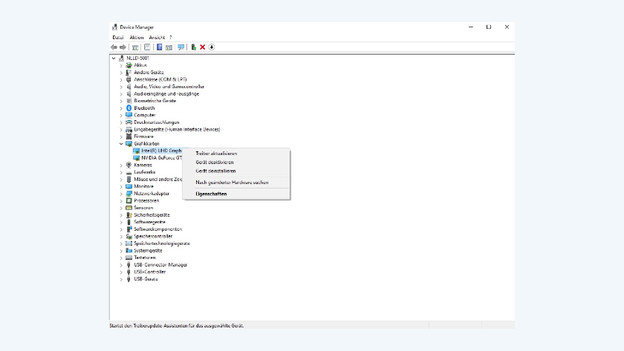
Schritt 1: Aktualisiere deine Treiber
Bevor du mit Daisy Chaining loslegst, muss dein Monitor MST (Multi-Stream-Transport) unterstützen. Mit MST verbindest du mehrere Bildschirme miteinander, ohne einen Hub zu verwenden. Es gibt keine speziellen MST-Treiber, da sie in den Updates enthalten sind. Wie du diese Treiber aktualisierst, erfährst du im unten verlinkten Artikel.

Schritt 2: Verbinde deinen ersten Monitor mit dem Computer
Da nun alles auf dem neuesten Stand ist, schließt du den ersten Monitor an den Computer an. Dies geschieht über den DisplayPort-IN-Anschluss deines Monitors. Das gilt auch, wenn du Daisy-Chaining über USB-C oder Thunderbolt 3 verwendest, da der IN-Anschluss das Bildsignal empfängt und der OUT-Anschluss es weiterleitet. Verwende die Anzeigeeinstellungen, um die Bildschirme nach deinen Wünschen zu identifizieren, auszuwählen und neu anzuordnen. Wie das geht, erfährst du im unten verlinkten Artikel.
Hinweis: Der USB-C-Anschluss muss über den DisplayPort-Alternative-Mode verfügen. Ohne diese Funktion ist Daisy Chaining über USB-C nicht möglich.

Schritt 3: Verbinde deinen zweiten Monitor mit dem ersten Monitor
Es ist Zeit für das Daisy Chaining. Stecke das DisplayPort-Kabel in den DisplayPort-Ausgang des ersten Monitors und das andere Ende in den DisplayPort-Eingang des zweiten Monitors. So leitest du das Bildsignal an den zweiten Bildschirm weiter. Wenn du alles richtig gemacht hast, erscheint dieser Bildschirm im Fenster Anzeigeeinstellungen. Ziehe die Bildschirme in das Menü, sodass die Bildschirme deinen Wünschen entsprechen. Wiederhole diesen Schritt, wenn du einen dritten Bildschirm anschließt.
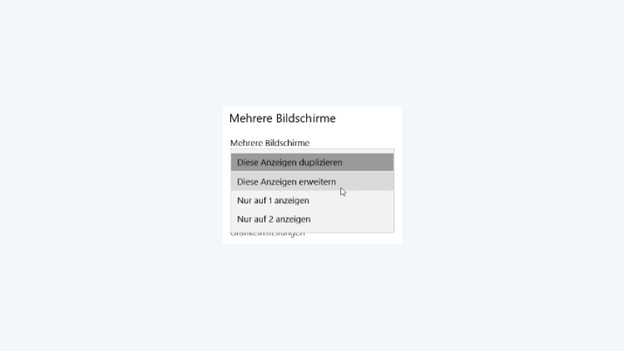
Schritt 4: Organisiere deine Bildschirme
Nachdem du deine Monitore angeschlossen hast, bist du noch nicht ganz fertig. Es kommt oft vor, dass die Monitore vertauscht werden. Der dritte Bildschirm befindet sich beispielsweise in der Mitte. Im Fenster Anzeigeeinstellungen verschiebst du die Anzeigen ganz einfach per Drag-and-Drop, wie du es möchtest. So sorgst du für die ideale Anordnung deiner Monitore. Tipp: Klicke auf Erkennen, um zu sehen, welcher Monitor welche Nummer hat.
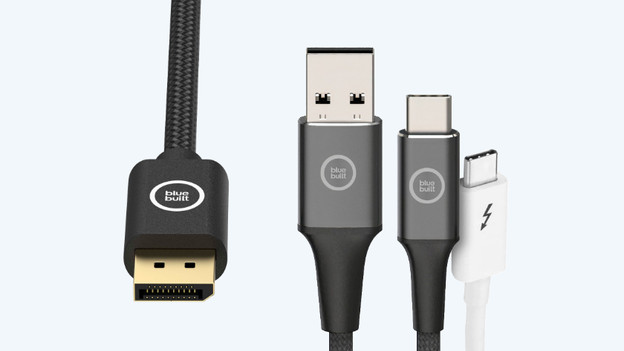
Was sind die Unterschiede der Kabel?
Daisy Chaining ist über drei Kabeltypen möglich: DisplayPort, USB-C und Thunderbolt 3. Du richtest DisplayPort am einfachsten ein, während du mit USB-C und Thunderbolt 3 einem zusätzlichen Schritt befolgst. Wenn du einen Monitor ohne USB-C / Thunderbolt 3 Anschluss hast, benötigst du einen Adapter. Außerdem funktioniert USB-C nur unter Windows. Daisy Chaining über Mac OS ohne DisplayPort funktioniert nur mit einem Thunderbolt 3 Kabel.
Artikel von Giorgos
Monitor-Beratungsprofi.

