
Geschrieben von Frank
Aktualisiert am
21. Februar 2025
·
16:06
Wie schließe ich meinen Beamer an einen Windows PC oder Laptop an?
Juhu, dein neuer Beamer ist endlich angekommen. Jetzt möchtest du gerne deinen Windows PC mit dem Beamer verbinden. Aber wie geht das eigentlich? In diesem Artikel erkläre ich es Schritt für Schritt.
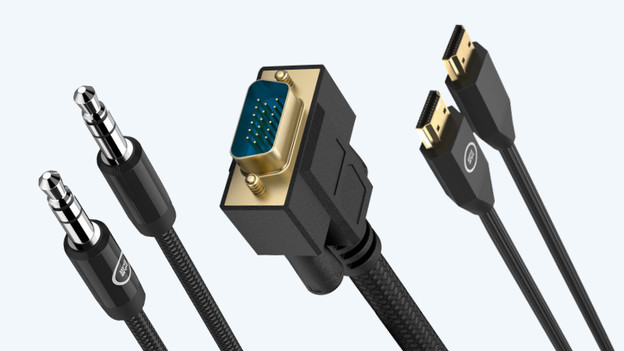
Welche Kabel brauche ich?
Überprüfe, welche Kabeleingänge dein Beamer und dein Windows PC oder Laptop haben. Das kann ein HDMI-, Composite- oder VGA-Eingang sein. Das Composite-Kabel hat einen roten, weißen und gelben Stecker. Wenn sowohl dein Beamer als auch dein Laptop oder PC über einen HDMI-Eingang verfügen, nutzt du diesen für die höchstmögliche Qualität. Weiteres Zubehör, das du zum Anschließen deines Beamers benötigst, sind:
- Das mitgelieferte Stromkabel.
- Audiokabel 3,5 mm Klinke (bei HDMI oft überflüssig).
Schritt 1: Verbinde dein Windows Gerät mit dem Beamer
Verbinde deinen Windows Laptop oder PC über ein HDMI-, VGA- oder Composite-Kabel mit dem Beamer.
Hinweis: Wenn du ein VGA-Kabel verwendest, musst du die Schrauben auf beiden Seiten festziehen, damit das Kabel nicht lose in den Anschlüssen liegt.
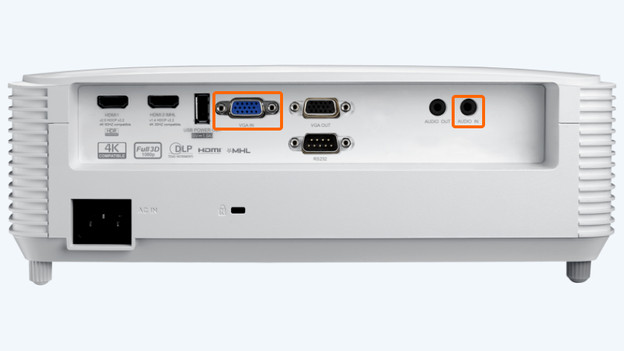
Optional: Wenn du den Ton des Geräts über die Lautsprecher des Beamers hören möchtest, schließe das 3,5-mm-Audiokabel zwischen dem Gerät und dem Beamer an. Du verbindest das Kabel mit dem Audio-Eingang deines Beamers. Benutzt du ein HDMI-Kabel? Dann ist dieses Audiokabel in den meisten Fällen überflüssig.
VGA und AUDIO IN
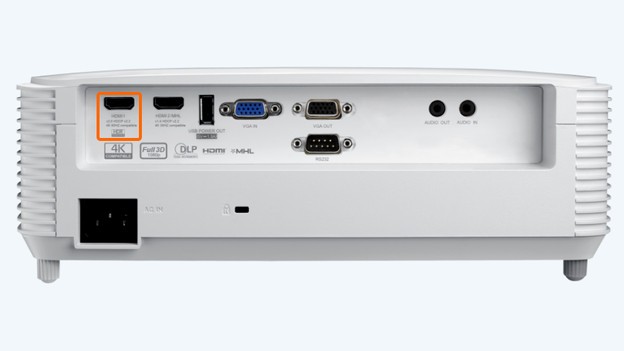
HDMI-Eingang
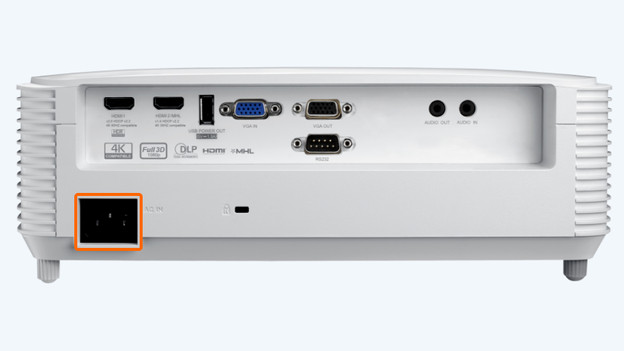
2. Schritt: Schließe das Netzkabel an die Stromversorgung an
Schließe den Beamer an eine Steckdose an. Das geht mit dem mitgelieferten Stromkabel. Der Kabeleingang befindet sich oft an der Rückseite des Beamers. Drücke dann die Ein/Aus-Taste, um den Beamer einzuschalten. Diese Taste befindet sich oft oben oder an der Seite des Beamers.
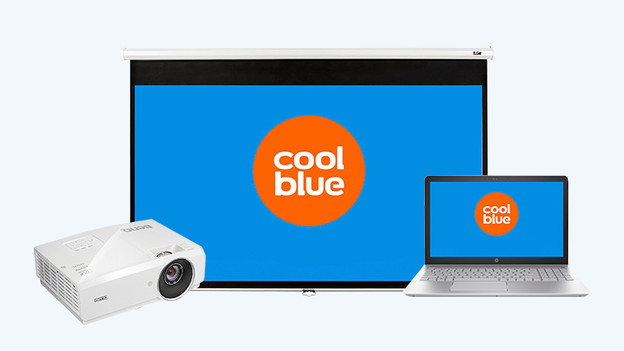
3. Schritt: Überprüfe, ob alles erfolgreich angeschlossen ist
Schalte das Gerät, mit dem dein Beamer verbunden ist, ein. Siehst du kein Bild? Überprüfe dann, ob alle Kabel richtig angeschlossen sind.
Siehst du noch immer kein Bild, wenn du deinen PC oder Laptop angeschlossen hast? Befolge dann die nachstehenden Schritte:
-
Gehe zum Desktop deines PCs oder Laptops und klicke die rechte Maustaste.
-
Klicke auf "Anzeigeeinstellungen".
-
Klicke auf "Identifizieren.
-
Wähle aus der Auswahlliste von mehreren Bildschirmen die Option "Diese Anzeigeen duplizieren".
Artikel von Frank
Beamer-Experte

