Geschrieben von Rosalie
Aktualisiert am
27. März 2023
·
14:01
Wie installiert man einen Brother Tintenstrahldrucker?
Du hast einen neuen Brother Tintenstrahldrucker gekauft und möchtest ihn sofort benutzen. Die Installation des Druckers ist notwendig, bevor du ihn benutzt. Lege das Benutzerhandbuch beiseite, denn wir erklären dir, wie du deinen Drucker in 4 Schritten installierst.
Zusammenfassung der Schritte
Du installierst den Drucker, damit dein erster Druck schnell ausgeführt wird. Dies gelingt dir mit den folgenden Schritten.
- Schritt 1: Setze die Patronen ein
- Schritt 2: Lade die Software herunter
- Schritt 3: Installiere die Software
- Schritt 4: Wähle eine Verbindungsmethode

Vorbereitung
Die Installation dauert ca. 30 Minuten. Was brauchst du?
- Einen Brother Drucker
- Ein Dutzend Blatt A4-Papier
- Einen Computer oder Laptop
Hinweis: Für diesen Artikel verwenden wir den Brother MFC-J5730DW. Der Installationsprozess für andere Brother Tintenstrahldrucker ist nahezu identisch. Wenn du während der Installation auf Unterschiede stößt, lies bitte die Gebrauchsanleitung deines Druckers.

Bereite den Drucker vor
Befolge diese Anweisungen, um deinen Drucker für die Installation vorzubereiten.
- Nimm deinen Drucker aus der Verpackung und entferne alle Klebebänder und Schutzmaterialien. Achte auch darauf, dass du jegliches Schutzmaterial aus dem Inneren des Druckers entfernst. Dies ist oft darin enthalten, damit beim Transport nichts im Inneren des Druckers kaputt gehen kann. Überprüfe die Anleitung, um sicherzugehen, dass du keine Materialien vergisst.
- Schließe den Drucker an eine Steckdose an, um ihn mit Strom zu versorgen und schalte ihn dann ein.
- Wähle die richtige Sprache auf dem Bildschirm und stelle das Datum und die Uhrzeit ein.
- Lege etwas Papier in das Papierfach. Nimm das Fach komplett heraus, entferne die Abdeckung und lege das Papier ein. Bringe dann die Abdeckung wieder an und setze das Papierfach zurück in den Drucker.

Schritt 1: Patronen einsetzen
Öffne die Abdeckung an der Vorderseite deines Druckers und entferne das orangefarbene Schutzmaterial. Entferne die Verpackung der Patronen und setze sie vorsichtig ein. Stelle sicher, dass du sie richtig einklickst, sonst gibt der Drucker eine Fehlermeldung aus. Der Drucker installiert sich nun selbst und macht einen Testdruck. Drücke OK, wenn keine gestrichelten Linien fehlen.
Hinweis: Bei den meisten Druckern sind Set-up-Patronen im Lieferumfang enthalten. Diese Patronen enthalten oft weniger Tinte und werden für die Installation benötigt.
Schritt 2: Software herunterladen
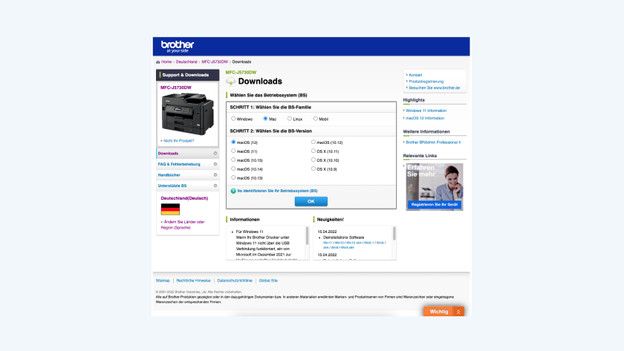
Du hast nun deinen Drucker angeschlossen. In diesem Schritt werden wir deinen Computer dazu bringen, den Drucker zu steuern. Dazu werden wir die Software von Brother installieren. Gehe in deinem Browser auf den Link am Ende dieses Blocks.
- Klicke auf Downloads.
- Wähle die richtige Produktkategorie für deinen Drucker.
- Wähle die Produktserie für deinen Drucker aus.
- Wähle das Betriebssystem deines Laptops oder PCs aus.
- Lade das Komplettpaket von Treibern & Software herunter und akzeptiere die Vereinbarung.
Schritt 3: Software installieren
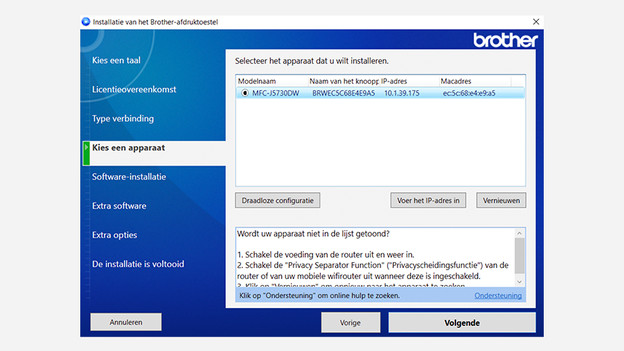
- Öffne das Installationsprogramm.
- Wähle die Sprache aus, in der du die Installationssoftware ausführen möchtest.
- Befolge die Schritte des Installationsassistenten.
Schritt 4: Eine Verbindungsmethode auswählen

4.1: Verbindung mit der Software herstellen
Am besten verbindest du deinen Drucker mit der auf deinem PC installierten Brother Software mit WLAN. Wähle in der gerade installierten Brother Software WLAN-Verbindung oder Kabellose Verbindung. Befolge die Anweisungen in den folgenden Schritten. Die Software stellt die Verbindung automatisch her. Danach wird dein Drucker mit deinem WLAN-Netzwerk verbunden.

Schritt 4.2: Über den Drucker verbinden
Das Menü unterscheidet sich je nach Brother Modell, aber bei den meisten Druckern wählst du die folgenden Begriffe im Menü:
- Gehe zum WLAN-Symbol deines Druckers.
- Drücke Einstellungen ändern.
- Wähle den Installationsassistenten aus.
- Wähle den Namen deines Netzwerks. Dies wird auch als SSID bezeichnet.
- Gib das Passwort für dein WLAN-Netzwerk ein.
- Drücke auf OK.
Starte den Druckvorgang
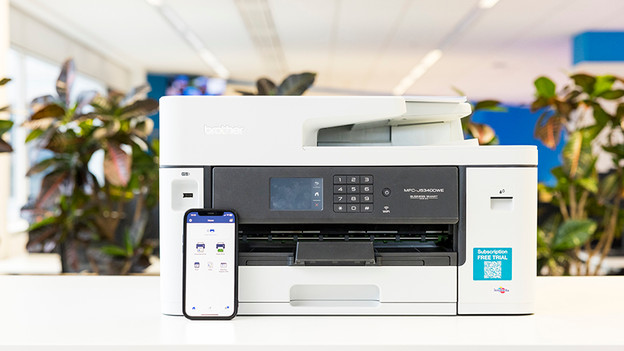
Dein Drucker stellt eine Verbindung zum WLAN her und die Installation ist abgeschlossen. Du kannst nun mit deinem ersten Druck beginnen.