Geschrieben von Daniel
Aktualisiert am
18. September 2026
·
12:39
Wie installiere ich einen Chromecast?
Du hast einen Google Chromecast HD oder 4K gekauft und möchtest so schnell wie möglich damit loslegen. In diesem Artikel erklären wir, wie du den Chromecast installierst, damit du direkt davon profitierst.
Einen Chromecast in 3 Schritten installieren
Du installierst den Chromecast in diesen Schritten. In diesem Artikel geben wir dir Tipps, wie du den Chromecast richtig einrichtest.
- Schritt 1: Du verbindest den Chromecast mit deinem Fernseher.
- Schritt 2: Du verbindest den Chromecast mit deinem Smartphone oder Tablet
- Schritt 3: Du legst deine Einstellungen fest

Schritt 1: Chromecast anschließen
Schließe das HDMI-Kabel deines Chromecasts an deinen Fernseher an. Verbinde den Chromecast 4K anschließend mit deinem Stromnetz. Bei der V3-Version ist dies nur nötig, wenn du den Fernseher später per Sprachbefehl einschalten möchtest. Du erkennst den V3 an der schwarzen Farbe des Mediaplayers. Stelle sicher, dass sich Batterien in deiner Chromecast-4K-Fernbedienung befinden. Verbinde dein Smartphone oder Tablet mit demselben Netzwerk, mit dem du den Chromecast verbinden möchtest. Wenn dein Smartphone Kontakt mit dem Chromecast aufnimmt, verbindet sich der Mediaplayer direkt mit dem Netzwerk, mit dem dein Handy verbunden ist.
Schritt 2: Chromecast mit dem WLAN verbinden
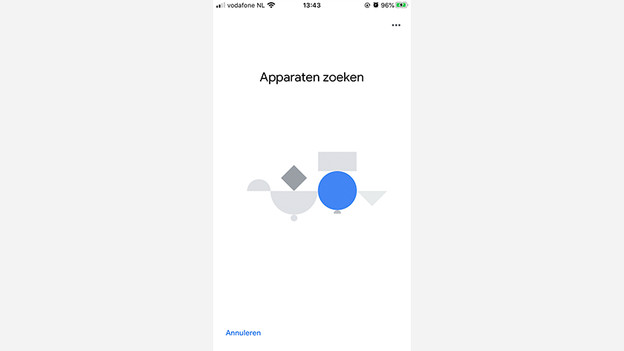
Installiere die Google Home App und gehe zu „Geräte“. Wähle unten rechts „Hinzufügen“. Wähle anschließend „Google Nest oder Partnergerät“. Anschließend wählst du das Haus aus, in dem du dich befindest, oder fügst ein neues Haus hinzu. Die App sucht dann direkt nach deinem Chromecast. Bleibt die App länger als zwei Minuten bei „Suche nach einem Gerät“ hängen? Dann lösche die Google Home App und installiere sie erneut. Auf diese Weise setzt du die App auf die Werkseinstellungen zurück. Wenn das Problem aufgrund von Internetproblemen weiterhin besteht, lies den folgenden Artikel.
Schritt 3: Lege deine Einstellungen fest
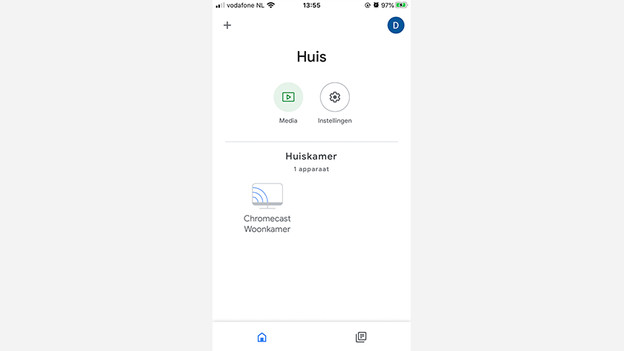
Dein Chromecast ist jetzt verbunden. Wähle den Raum aus, in dem sich der Chromecast befindet; dies ist praktisch, wenn du mehrere Fernseher zu Hause hast. Gib in diesem Fall an, welche Apps du häufig mit Chromecast 4K verwendest. Du kannst das Menü des Chromecast 4K auch danach anpassen, indem du die Apps länger gedrückt hältst.
Fertig!
Nun bist du fertig und kannst mit dem Chromecast loslegen. Möchtest du sehen, was du mit deinem Chromecast tun kannst? Dann lies unseren Artikel mit den besten Apps für Google Chromecast.
Artikel von Daniel
Media-Player-Beratungsprofi.