
Geschrieben von Rowan
Aktualisiert am
24. April 2026
·
14:32
Wie überträgst du Daten auf ein neues MacBook oder einen Mac?
Du hast dir ein neues MacBook, iMac, Mac Mini oder Mac Studio gekauft. Natürlich möchtest du die Dateien von deinem alten Mac auf den neuen übertragen. In diesem Artikel erklären wir dir Schritt für Schritt, wie du deine Daten auf deinen neuen Mac überträgst. So wird sich dein neuer Mac schnell wieder vertraut anfühlen.

Wie überträgst du deine Daten?
Um die Daten von einem Mac auf einen anderen Mac zu übertragen, sind ein paar Schritte auszuführen.
- Schritt 1. Bereite die Mac Geräte vor.
- Schritt 2. Rufe den Migrationsassistenten (auf Englisch: Migration Assistant) auf.
- Schritt 3. Wähle die Daten aus.

Schritt 1: Bereite die Mac Geräte vor
Stelle zunächst sicher, dass sich beide Mac Geräte miteinander verbinden lassen.
- Installiere alle verfügbaren Software-Updates auf dem neuen und alten Mac.
- Wenn auf beiden Mac Geräten das Betriebssystem macOS Sierra (veröffentlicht 2016) oder höher verwendet wird, stellst du die beiden Geräte nahe nebeneinander und lässt WLAN aktiviert. Wenn eins der beiden Geräte OS X El Capitan (veröffentlicht 2015) oder früher verwendet, sorgst du dafür, dass beide Geräte mit demselben Netzwerk verbunden sind. Du kannst sehen, welches Betriebssystem verwendet wird, indem du auf das Apple Logo in der oberen linken Ecke klickst. Klicke anschließend auf Über diesen Mac.
- Klicke auf dem alten Mac oben links auf das Apple Logo. Klicke auf Systemeinstellungen und dann auf Freigabe. Notiere oder merke dir den Namen, der hinter "Computername" angegeben ist.
- Deaktiviere jegliche Antiviren- oder Firewall-Software, bis die Migration abgeschlossen ist.
Schritt 2: Rufe den Migrationsassistenten auf
Der Migrationsassistent ist das Programm, mit dem Daten von einem Mac auf einen anderen kopiert werden.
Auf dem neuen Mac
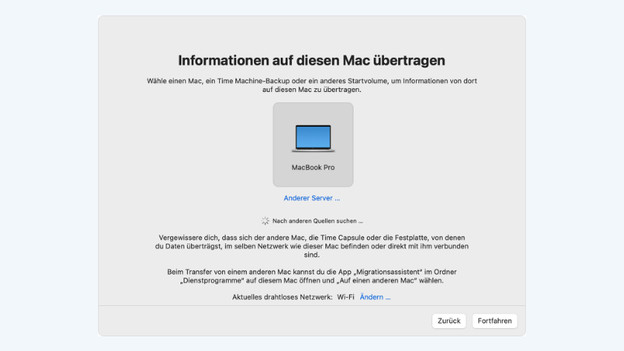
- Öffne Finder, Apps und den Ordner Dienstprogramme. Klicke in diesem Ordner auf Migrationsassistent. Klicke im neuen Fenster auf Weiter.
- Gib das Administratorkennwort ein und klicke auf OK.
- Um die Daten vom alten Mac auf den neuen zu übertragen, klickst du auf Von einem Mac, Time Machine Backup oder Startvolume. Klicke anschließend auf Weiter.
Auf dem alten Mac
- Öffne den Migrationsassistenten auf die gleiche Weise wie oben beschrieben.
- Klicke im Migrationsassistenten auf Auf einen anderen Mac. Klicke anschließend auf Weiter.

Schritt 3: Wähle die Daten aus
Nun wählst du aus, welche Daten du übertragen möchtest.
Auf dem neuen Mac
- Wähle im angezeigten Bildschirm deinen alten Mac aus. Den Namen dieses Mac hast du dir bei Schritt 1.4 notiert. Klicke nun auf Weiter.
Auf dem alten Mac
- Möglicherweise erscheint ein Sicherheitscode. Überprüfe, ob dieser Code mit dem Code übereinstimmt, der auf dem neuen Mac angezeigt wird.
Auf dem neuen Mac
- Wähle die Daten aus, die du übertragen möchtest. Hier wählst du unter anderem dein macOS-Benutzerkonto aus. Wenn der Name des Benutzerkontos auf dem alten Mac mit dem auf dem neuen Mac identisch ist, wirst du gefragt, ob du das Konto auf dem alten Mac umbenennen oder das Konto auf dem neuen Mac ersetzen möchtest. Wenn du dich für Umbenennen entscheidest, wird das alte Konto auf dem neuen Mac unter seinem neuen Namen angezeigt. Entscheidest du dich für Ersetzen? Der Inhalt des aktuellen Kontos auf deinem neuen Mac wird durch den Inhalt des Kontos deines alten Mac ersetzt.
- Klicke auf Weiter. Die Migration beginnt nun. Sie kann mehrere Stunden dauern.
Schließe nach Abschluss der Migration den Migrationsassistenten auf beiden Mac Geräten. Alle ausgewählten Daten sind jetzt auch auf deinem neuen Mac verfügbar.
Artikel von Rowan
Apple Beratungsprofi.

