Geschrieben von Jesper
Aktualisiert am
9. Oktober 2026
·
13:31
Erste Schritte mit Galaxy AI auf deinem Samsung Smartphone
Galaxy AI ist eine smarte Software, die auf zahlreichen Samsung Smartphones, etwa der S24 Serie, zu finden ist. Mit dieser künstlichen Intelligenz bearbeitest du beispielsweise problemlos Fotos und schlägst etwas im Internet nach. In diesem Artikel erklären wir dir, wie du die beliebtesten Galaxy AI Funktionen nutzt.

Erste Schritte mit Galaxy AI
In diesem Artikel erfährst du, wie du die folgenden Galaxy AI Funktionen nutzt:
- Tipp 1: Circle to Search
- Tipp 2: Objekte aus Fotos entfernen
- Tipp 3: Einen einzigartigen Hintergrund erstellen
- Tipp 4: Artikel zusammenfassen
- Tipp 5: Schreibstil von Nachrichten anpassen
Tipp 1: Kreise etwas ein und suche es mit Google
Mit Circle to Search suchst du über Google nach Objekten oder Personen, die du auf deinem Display siehst. Es spielt keine Rolle, welche App du geöffnet hast.
-
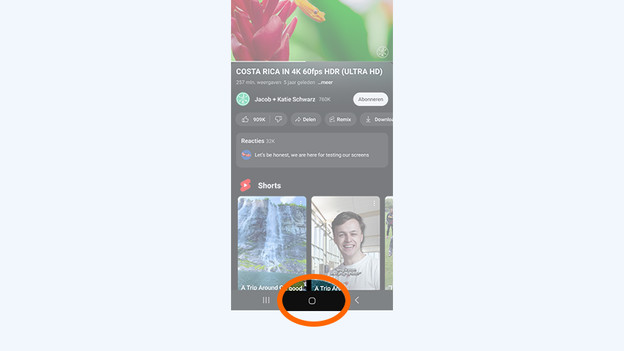
Halte die quadratische Home-Taste am unteren Bildschirmrand gedrückt. Du hast keine Tasten eingestellt? Halte dann deinen Finger einen Moment lang in der gleichen Position, unten in der Mitte.
-
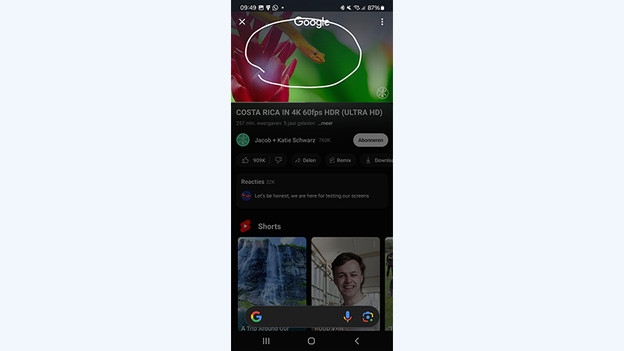
Auf dem Bildschirm erscheint eine Art Ebene. Kreise nun das Objekt ein, nach dem du suchen möchtest.
-
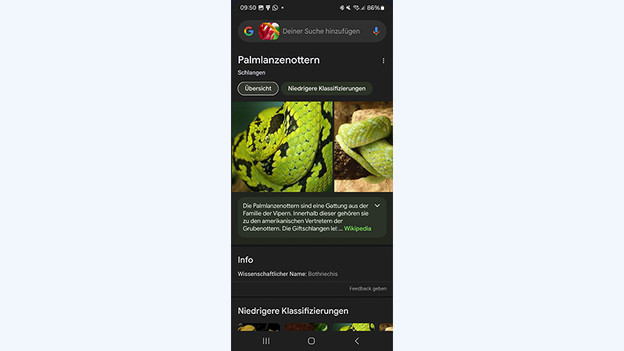
Nun öffnet sich ein Google Fenster mit Informationen zum eingekreisten Objekt. Das kann Informationen bieten oder manchmal wird dir auch angezeigt, wo der Artikel zu kaufen ist.
Tipp 2: Objekte aus Fotos entfernen
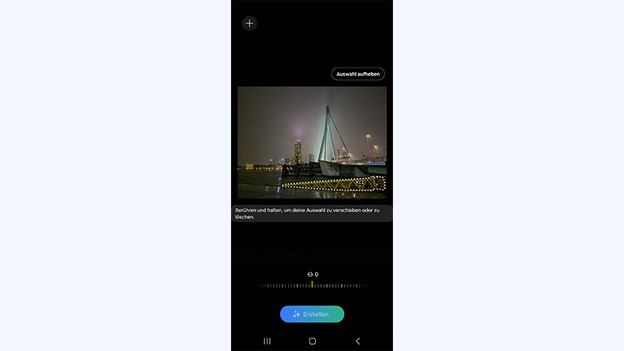
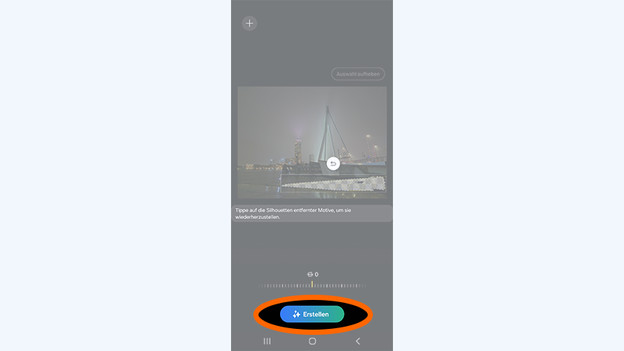
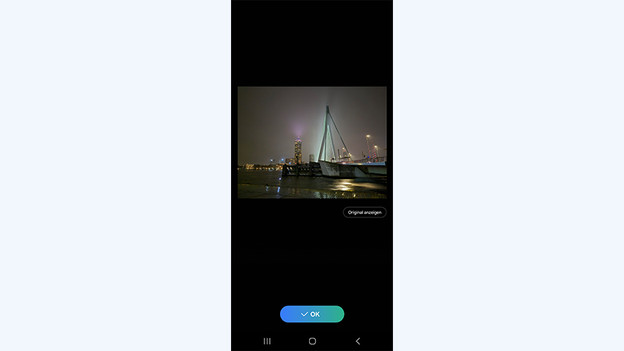
Galaxy AI entfernt störende Objekte aus deinen Fotos. In diesem Beispiel entferne ich eine leuchtend gelbe Treppe, die mein Foto ruiniert.
- Öffne dein Foto in der Galerie und tippe auf den Stift.
- Tippe nun auf die 3 kleinen Sterne.
- Kreise das Objekt ein, das du löschen möchtest, oder halte das Objekt gedrückt.
- Dein Gerät wählt nun das Objekt aus. Halte es erneut gedrückt.
- Tippe auf den Radiergummi.
- Wähle Generieren. Galaxy AI entfernt nun das Objekt.



Tipp 3: Lass einen Hintergrund erstellen
Du lässt Galaxy AI einen einzigartigen Hintergrund für dich erstellen. Dabei gibst du selbst an, wie der Hintergrund aussehen soll.
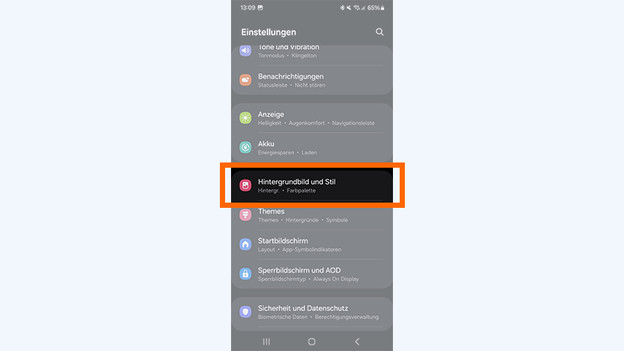
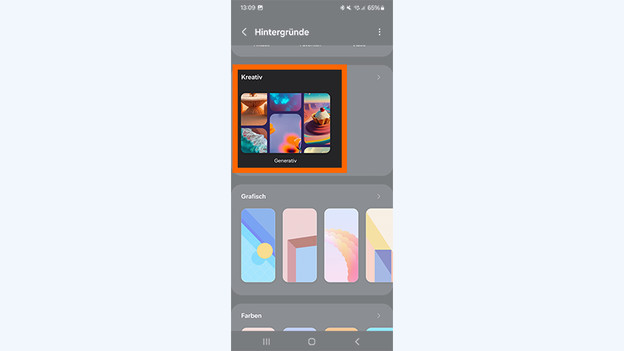
- Gehe im Einstellungsmenü zu Hintergrund und Stil.
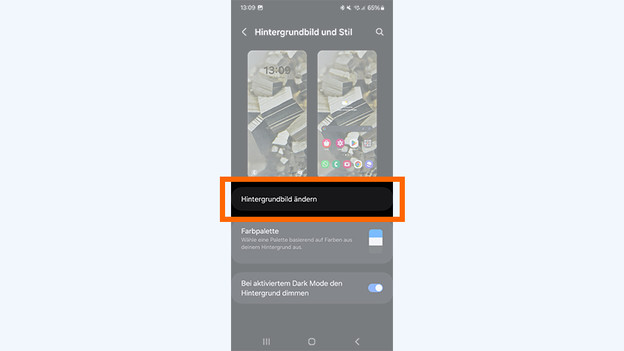
- Wähle Hintergründe ändern.
- Scrolle nach unten und klicke auf die Collage Generative Bearbeitung.
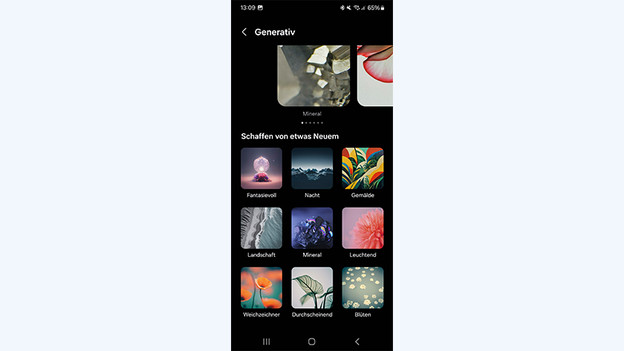
- Wähle eine der Optionen unter Etwas Neues erstellen.
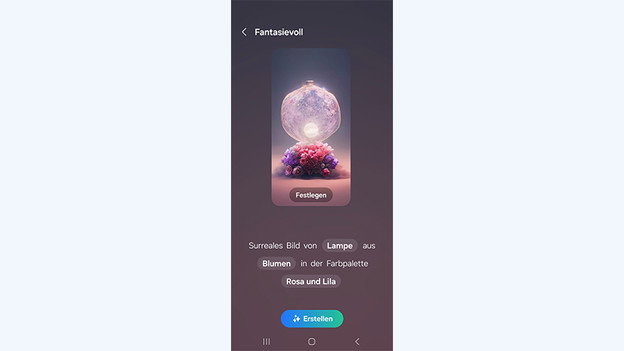
- Tippe auf die hervorgehobenen Wörter, damit Galaxy AI ein Hintergrundbild nach deinen Wünschen erstellt.
- Wähle Generieren.
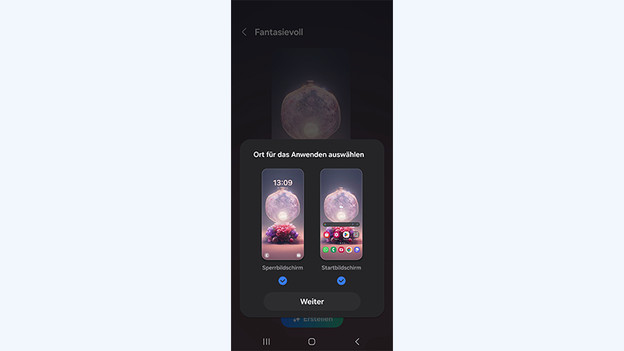
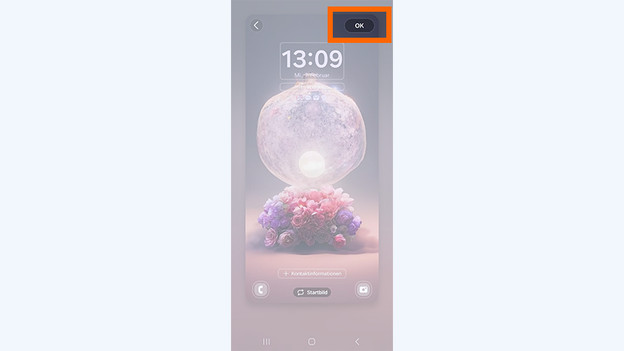
- Tippe auf Festlegen und wähle aus, wo du das Hintergrundbild festlegen möchtest.
- Wähle Weiter und tippe dann auf Fertig.
Tipp 4: Artikel zusammenfassen
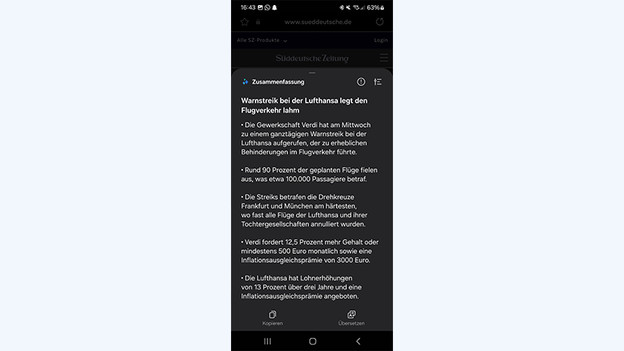
Du hast keine Zeit oder Lust, einen langen Artikel vollständig zu lesen? Mit Galaxy AI erhältst du in wenigen Sekunden eine kurze Zusammenfassung.
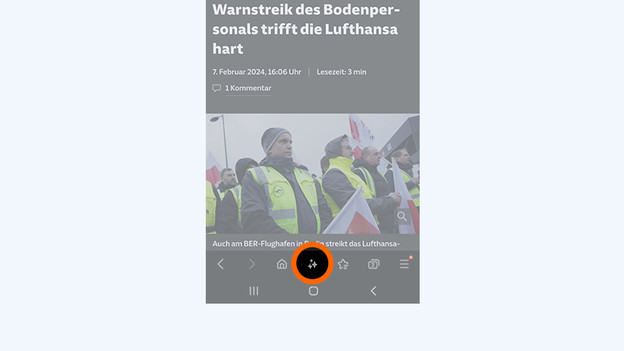
- Öffne einen Artikel im Samsung Internetbrowser.
- Tippe auf die 3 Sterne unten in der Leiste.
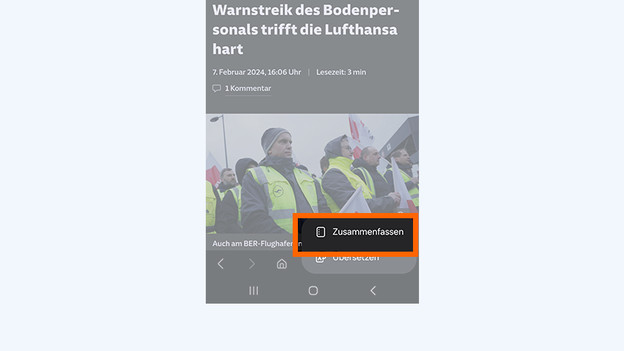
- Wähle Zusammenfassen.

Tipp 5: Pass den Stil deines Textes an
Mit dem Chat-Assistent macht Galaxy AI deinen Text für verschiedene Situationen geeignet. Du gestaltest deinen Text professionell, informell oder Social-Media-tauglich.
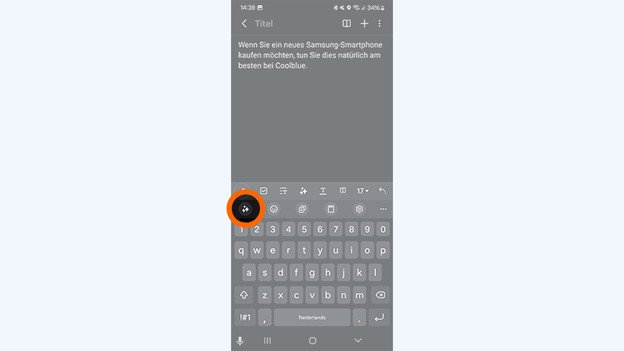
- Schreibe einen Text in einer Messenger-App wie WhatsApp oder in deinen Notizen.
- Tippe auf die 3 Sterne oben auf deiner Tastatur.
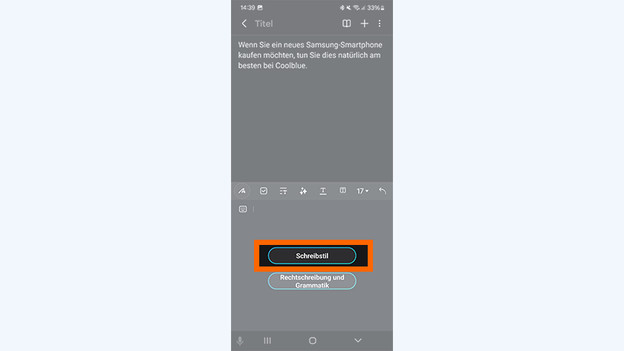
- Wähle Schreibstil.
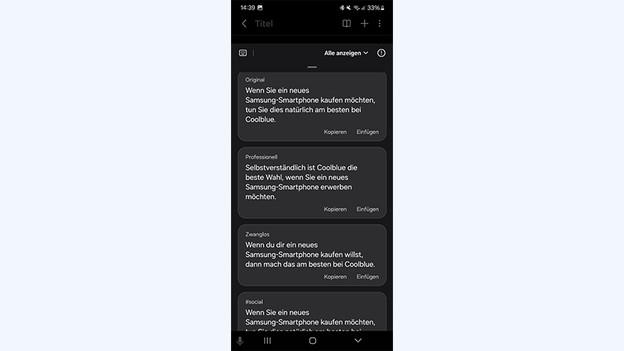
Galaxy AI konvertiert deinen Text jetzt in verschiedene Stile.
Artikel von Jesper
Smartphone-Beratungsprofi.