Geschrieben von Dounia
Aktualisiert am
30. Juli 2025
·
14:03
Erste Schritte mit Galaxy AI auf deinem Samsung Tablet
Galaxy AI ist künstliche Intelligenz von Samsung. Damit bearbeitest du mühelos Fotos oder fasst lange Texte zusammen. In diesem Artikel erklären wir, wie du Galaxy AI auf deinem Samsung Tablet verwendest.

Erste Schritte mit Galaxy AI auf deinem Tablet
In diesem Artikel erklären wir, wie du die folgenden Galaxy AI Funktionen nutzt:
- Fasse deine Notizen oder deinen geschriebenen Text zusammen
- Übersetze deine Notizen
- Bearbeite deine Fotos und entferne Objekte
- Fasse Nachrichtenartikel oder Texte von einer Website zusammen
- Circle to Search
Tipp 1: Fasse deine Notizen zusammen
Wenn du keine Zeit hast, einen langen Text zusammenzufassen, kann Galaxy AI das für dich erledigen. AI fasst deine Notizen ganz einfach zusammen, sodass du nur die wichtigsten Informationen siehst.
- Gehe zur App "Notizen".
- Tippe auf den Stift, um eine neue Notiz zu erstellen.
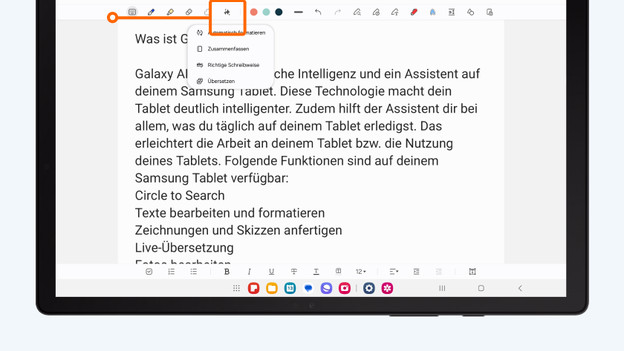
- Füge den Text hinzu, den du zusammenfassen möchtest. Tippe anschließen auf die drei Sternchen.
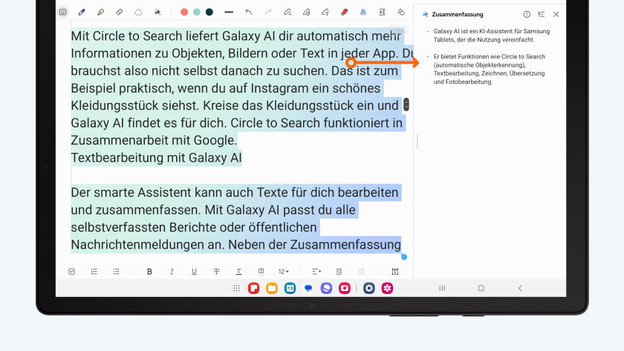
- Tippe auf "Zusammenfassen" und dann auf "Zusammenfassung generieren".
- Der zusammengefasste Text erscheint rechts auf dem Bildschirm.



Tipp 2: Übersetze einen langen Text oder Notizen
Du liest einen Nachrichtenartikel oder einen langen Text in einer anderen Sprache? Dann ist es praktisch, den Text zu übersetzen, damit du ihn besser verstehst. Mit Galaxy AI übersetzt du schnell verschiedene Texte auf deinem Tablet.
- Gehe zur App "Notizen".
- Tippe auf den Stift, um eine neue Notiz zu erstellen.
- Füge den Text hinzu, den du übersetzen möchtest. Tippe danach auf die drei Sternchen.
- Tippe auf "Übersetzen" und dann auf "Übersetzung generieren".
- Der übersetzte Text erscheint rechts auf dem Bildschirm.


Tipp 3: Bearbeite deine Fotos und entferne Objekte
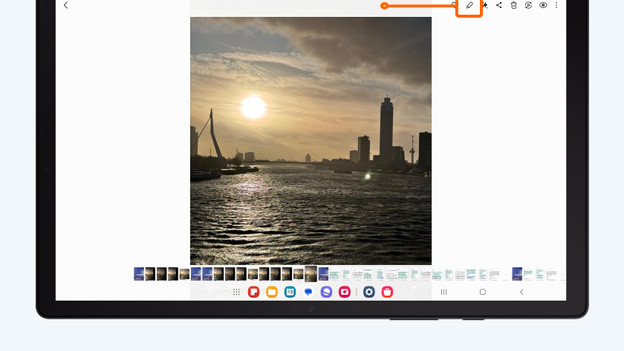
Mit dem Smart Assistant bearbeitest du schnell und einfach verschiedene Fotos. Du hast zum Beispiel ein Foto gemacht und möchtest ein Objekt oder eine Reflexion entfernen? Dann führe die folgenden Schritte aus:
- Gehe zur App "Galerie".
- Wähle das Foto aus, das du bearbeiten möchtest, und tippe danach auf den Stift.
- Tippe auf die drei Sternchen.
- Tippe auf das Objekt, das du löschen möchtest, und tippe anschließend auf den Radiergummi. Tippe danach erneut auf die drei Sternchen.
- Das Objekt ist jetzt weg. Jetzt speicherst du das Foto.



Tipp 4: Übersetze oder fasse verschiedene Artikel mit dem Browsing Assistent
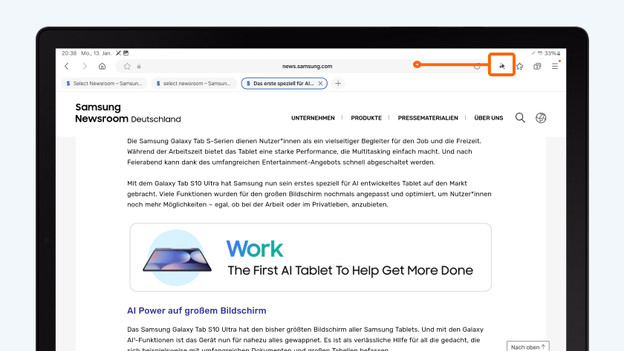
Du übersetzt oder verfasst verschiedene Artikel mit dem Browsing-Assistenten zusammen. Das ist praktisch für Nachrichten oder Blogs, die du liest. Dadurch sparst du viel Zeit und brauchst nicht den ganzen Artikel zu lesen.
- Gehe zur App "Internet".
- Suche den Artikel, den du übersetzen oder zusammenfassen möchtest. Tippe danach auf die drei Sternchen oben auf deinem Bildschirm.
- Tippe auf "Zusammenfassen" oder "Übersetzen".
- Jetzt erscheint rechts auf deinem Bildschirm der übersetzte bzw. zusammengefasste Artikel.



Tipp 5: Kreise etwas ein und suche es mit Google
Mit Circle to Search findest du schnell verschiedene Dinge. Kreise beim Scrollen ein Kleidungsstück auf Instagram ein und Galaxy AI sagt dir genau, wo du das Produkt kaufst.
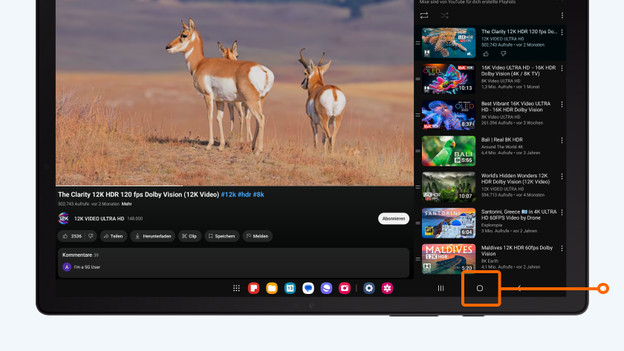
- Halte die quadratische Home-Taste gedrückt.
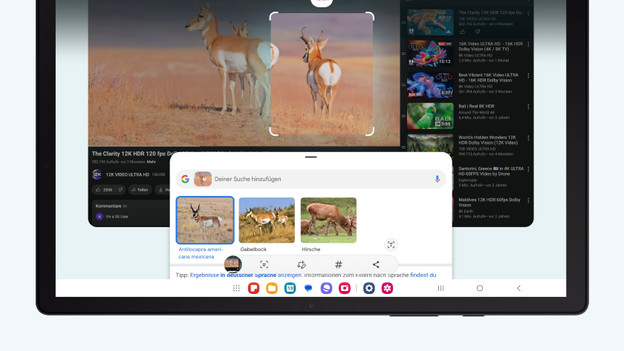
- Auf deinem Bildschirm erscheint eine Art Farbschleier. Kreise das Objekt ein, das du suchen willst.
- Dein gesuchtes Produkt oder Objekt erscheint am unteren Bildschirmrand.