
Geschrieben von Lucinda
Aktualisiert am
24. Juli 2023
·
12:08
Wie legst du eine SIM-Karte in dein iPad 4G oder 5G ein?
Um das mobile Internet auf einem Apple iPad 4G oder 5G nutzen zu können, benötigst du eine SIM-Karte. Doch welche SIM-Karte ist geeignet und wie legst du sie genau ein? In diesem Artikel kannst du alles über das Einlegen einer SIM-Karte in ein iPad 5G oder 4G, auch bekannt als iPad Cellular, lesen.

Einlegen der SIM-Karte
Um die SIM-Karte in dein iPad einzulegen, kannst du eine Büroklammer oder ein spezielles Tool zum Entfernen der SIM-Karte verwenden. Damit kannst du in das Loch im SIM-Kartenhalter an der Seite des iPads stechen. Setze die SIM-Karte in den Schlitz der Halterung ein. Achte dabei gut auf die abgeschrägte Ecke: Sie muss mit der abgeschrägten Ecke der SIM-Karte übereinstimmen. Setze den Halter mit der Karte auf die gleiche Weise wieder in das iPad ein. Das geht nur auf eine einzige Art und Weise.
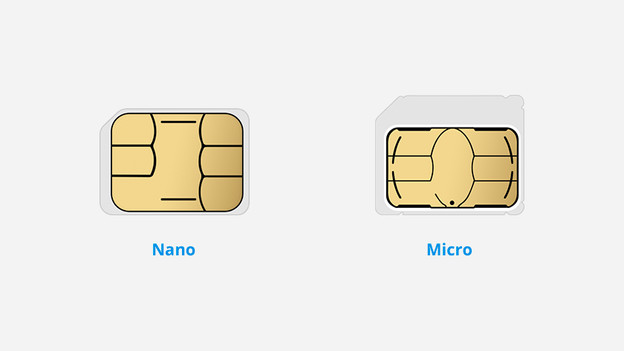
SIM-Kartentyp: Nano oder Micro
Überlege dir beim Einlegen der SIM-Karte, welche Größe in dein Apple iPad kommen soll: Nano oder Micro. Passt die Karte, die du jetzt hast, nicht in den SIM-Kartenhalter deines iPad-Modells? Dann wende dich an den Anbieter der Karte. Er kann deine SIM-Karte verkleinern oder eine neue für dich bestellen.
Nano-SIM-Karte:
- iPad Pro
- iPad (2017) und neuer
- iPad Air
- Ipad Mini
Micro-SIM-Karte:
- iPad (2012)
- iPad 2
- iPad
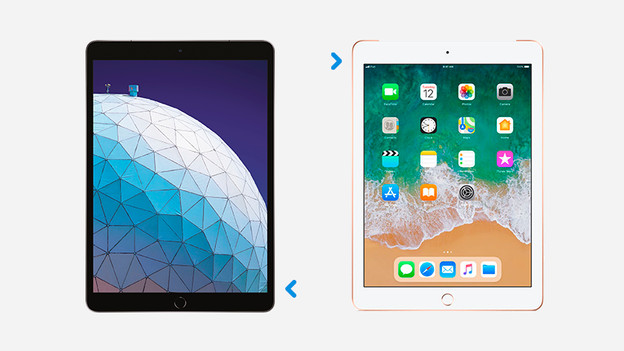
Stelle des SIM-Kartenhalters
Der SIM-Kartenhalter befindet sich nicht bei jedem iPad an der gleichen Stelle. Suche unten dein Apple iPad-Modell und finde heraus, wo sich der SIM-Kartenhalter befindet.
Untere rechte Seite
- iPad Pro
- iPad (2017) und neuer
- iPad Air
- Ipad Mini
Oben links
- iPad (2012)
- iPad 2 Wi-Fi + 3G (GSM-Modell)
Artikel von Lucinda
Apple-Experte.

