Geschrieben von Rosalie
Aktualisiert am
27. März 2023
·
14:08
Wie installiert man einen HP Tintenstrahldrucker?
Du hast einen HP Tintenstrahldrucker gekauft und möchtest ihn sofort einsetzen. Du musst den Drucker zunächst mit der HP Druckersoftware installieren, bevor du deine Fotos und Dokumente drucken kannst. Wir erklären dir in sechs einfachen Schritten, was du tun musst.
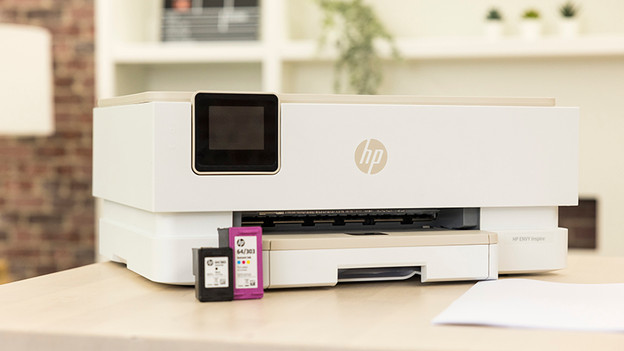
Vorbereitung
Die Installation dauert etwa 30 Minuten. Was brauchst du dafür?
- Einen HP Tintenstrahldrucker
- A4 Papier
- Patronen
- Einen Computer oder Laptop
- Ein Druckerkabel, wenn du einen Drucker ohne WLAN hast.
Hinweis: Für diesen Artikel verwenden wir den HP ENVY Photo 6234 Multifunktions-Tintenstrahldrucker. Der Installationsprozess anderer HP Tintenstrahldrucker ist fast identisch. Solltest du bei der Installation auf Unterschiede stoßen, schaue bitte in der Gebrauchsanleitung deines Druckers nach.
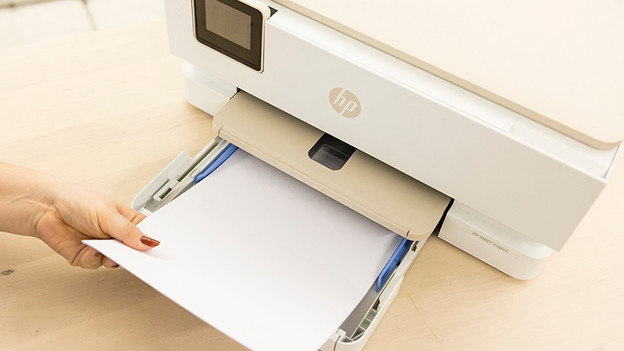
Bereite den Drucker vor
Bevor du mit der Installation deines HP Druckers beginnst, sollte dein Drucker ausgepackt, angeschlossen und frei von Schutzmaterial sein. Das machst du folgendermaßen:
- Nimm deinen HP Drucker aus der Verpackung und entferne alle Klebebänder und Schutzmaterialien an der Innen- und Außenseite des Druckers. Schau in der Gebrauchsanleitung nach, um sicherzugehen, dass du kein Material vergessen hast.
- Stecke das Netzkabel ein, um den Drucker mit Strom zu versorgen. Schalte den Drucker ein und wähle die entsprechende Sprache auf dem Bildschirm aus.
- Lege einen Stapel Papier in die Papierkassette. Beachte, dass du bei einigen Modellen das Papier zwischen 2 Plastikschiebern einklemmen musst, die du nach innen schiebst.
Der Drucker ist jetzt eingeschaltet, aber noch nicht mit einem Computer verbunden. Wie du den Drucker anschließt, erklären wir dir in den folgenden Schritten.
Schritt 1. Installiere die Druckerpatronen
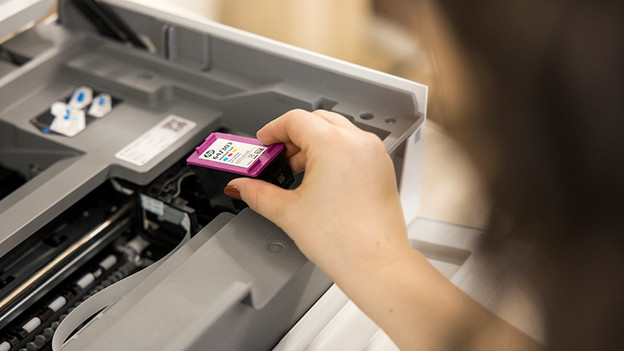
Die Installation der Patronen ist recht einfach, muss jedoch sorgfältig durchgeführt werden. Hebe zuerst die obere Abdeckung des Druckers an. Beim ENVY 6234 befindet sie sich unter der Scannereinheit. Du hebst sie an den seitlichen Griffen an. Nimm die Patronen aus der Verpackung und stelle sicher, dass du die Patrone mit der richtigen Farbe an der richtigen Stelle platzierst. Die Farbe ist auf der Patrone angegeben. Entferne den (orangefarbenen) Aufkleber von der Patrone und drücke sie vorsichtig in die Halterung, bis du ein Klicken hörst. Beachte, dass das Etikett nach oben zeigen muss. Schließe die Abdeckung, wenn du alle Patronen eingesetzt hast.
Hinweis: Bei den meisten Druckern sind Set-up-Patronen im Lieferumfang enthalten. Diese Patronen enthalten oft weniger Tinte und werden für die Installation benötigt.
Schritt 2. Wähle eine Verbindungsmethode (du kannst dies auch später tun)
Schritt 2.1: Verbindung über WLAN
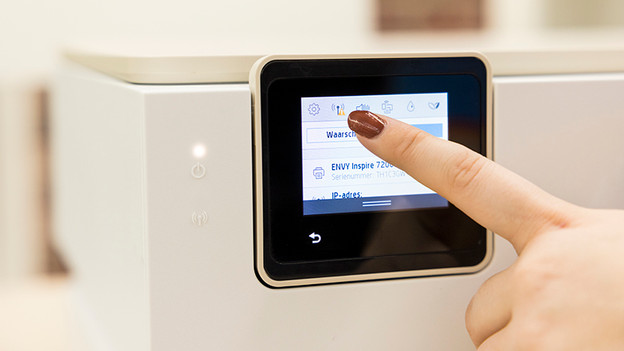
Gehe auf deinem Drucker auf das WLAN-Symbol und dann auf Einstellungen. Wähle den WLAN-Einrichtungsassistenten und folge den Anweisungen auf dem Bildschirm. Das Anschließen deines Druckers kann bis zu einer Minute dauern. Du kannst den Drucker auch später im Einrichtungsprozess über die heruntergeladene Software mit dem WLAN verbinden.
Dein Drucker kann eine kurze Gebrauchsanleitung zum Verbinden mit dem WLAN ausdrucken, falls er nach diesem Schritt immer noch nicht funktioniert. Dazu drückst du auf das WLAN-Symbol und dann auf „Einstellungen“. Wähle „Kurzanleitung drucken“. Der Drucker wird nun eine kurze Anleitung ausdrucken, die dir Schritt für Schritt erklärt, wie du dein WLAN mit dem Drucker verbinden kannst.
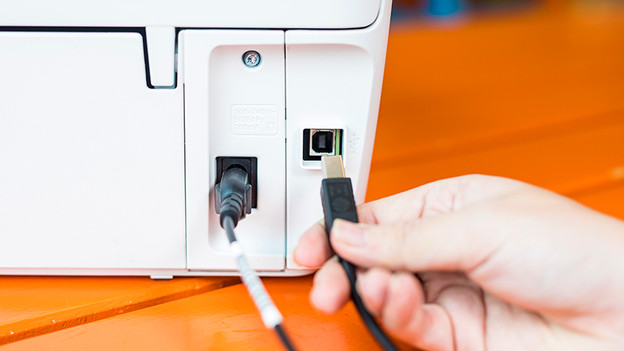
Schritt 2.2: Mit einem USB-Kabel verbinden
Wenn du den Drucker lieber direkt mit deinem PC oder Laptop verbinden möchtest, ohne das Internet zu nutzen, verwendest du ein USB-Kabel. Das geht ganz einfach. Stecke den flachen USB-Standardstecker (USB-A) in deinen Laptop oder PC und den quadratischen USB-Stecker (USB-B) in deinen Drucker.
Hast du ein Windows-Gerät? Lade in dem Fall zuerst die Software herunter, wie in Schritt 3 erläutert, bevor du das USB-Kabel anschließt. Hast du ein Apple-Gerät? Dann ist es umgekehrt. Schließe zuerst das USB-Kabel an und fahre dann mit Schritt 3 fort.

Schritt 3. Lade die Software auf deinen Laptop oder PC herunter
Du hast deinen Drucker angeschlossen. Jetzt sorgen wir dafür, dass dein Computer den Drucker steuern kann. Dazu müssen wir die HP Smart App auf deinem Laptop oder PC installieren. Hast du einen HP Laptop? Dann wird diese App standardmäßig installiert. Gehe in deinem Browser auf „123.hp.com“ und gib den Produktnamen deines Druckers ein, zum Beispiel „ENVY 6234“. Lade die HP Smart App herunter.
Schritt 4: Öffne HP Smart
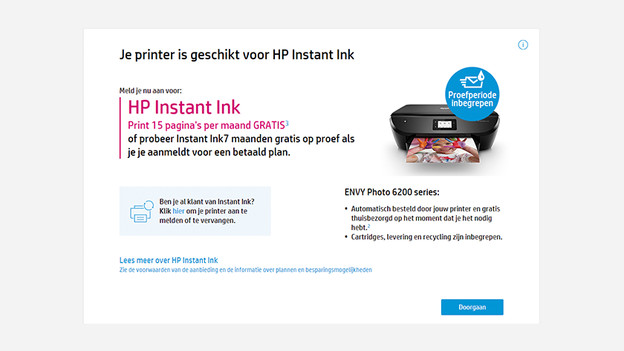
Öffne die HP Smart-Datei, die du gerade aus deinem Download-Ordner heruntergeladen hast. Hast du einen Drucker, der mit HP Instant Ink kompatibel ist, wird dich das Programm sofort fragen, ob du deinen Testzeitraum nutzen möchtest. Gib deine persönlichen Daten ein, um den Testzeitraum in Anspruch zu nehmen. Möchtest du keinen Testzeitraum nutzen oder aber hast du bereits ein Instant Ink Abonnement? Fahre dann mit dem nächsten Schritt fort.
Schritt 5: Software installieren
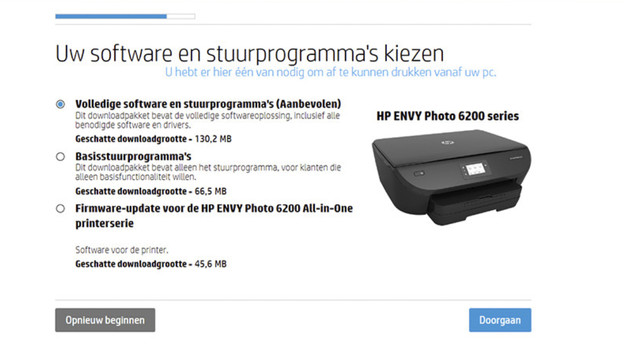
Danach fragt EasyStart nach der Software, die du installieren möchtest. Wähle Vollständige Software und Treiber, wenn du neben dem Basistreiber zusätzliche Software zur Fehlerbehebung haben möchtest. Wähle Basic Drivers, wenn du nur den Treiber benötigst.
Schritt 6: Installation
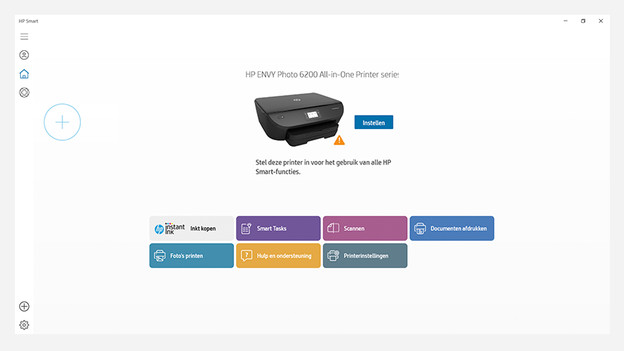
Deine Treiber werden nun auf deinem Computer installiert. Das kann eine Weile dauern, also nimm dir eine Tasse Kaffee und lege deine Füße hoch. Wenn du deinen Drucker noch nicht mit dem WLAN verbunden hast, suche deinen WLAN-Code oder verbinde deinen Computer mit einem Netzwerkkabel. Nach diesem Schritt wird sich dein Computer mit deinem Drucker verbinden. Es ist wichtig, dass du deinen Drucker mit demselben WLAN-Netzwerk wie deinen Laptop oder PC verbindest.
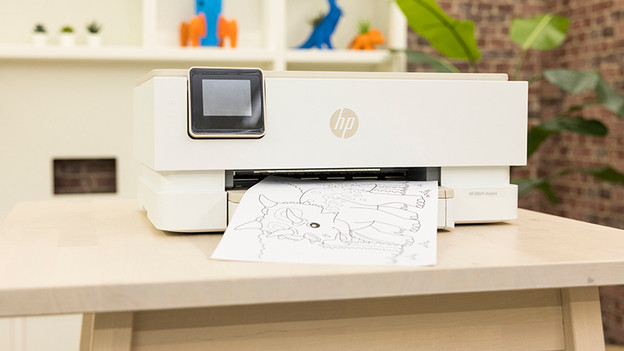
Starte den Druckvorgang
Dein Drucker verbindet sich mit dem WLAN und die Installation ist abgeschlossen. Der Drucker richtet die Patronen zuerst aus, indem er einige Testseiten druckt. Danach kannst du mit dem ersten Druck beginnen.
Drucker herunterfahren
Es ist wichtig, dass du den Drucker ausschaltest, wenn du mit dem Drucken fertig bist. Das machst du, indem du die On/Off-Taste drückst. Wenn du den Drucker eingeschaltet lässt oder ihn anderweitig ausschaltest, ist der Druckkopf nicht geschützt. Wenn der Drucker richtig ausgeschaltet ist, hält er den Druckkopf in optimalem Zustand. Dadurch wird die Druckqualität nicht beeinträchtigt und du verhinderst, dass der Drucker irgendwann überhaupt keine Dokumente mehr druckt.