
Geschrieben von Maurits
Aktualisiert am
31. März 2025
·
05:34
Erste Schritte mit den Jabra Elite 8 Active
Natürlich möchtest du deine Jabra Elite 8 Active In-Ear-Kopfhörer so schnell wie möglich nutzen. In diesem Artikel erklären wir dir in sechs Schritten, wie du deine In-Ear-Kopfhörer optimal verwendest. Unter anderem stellst du das Noise Cancelling ein und aktivierst 3D-Sound.
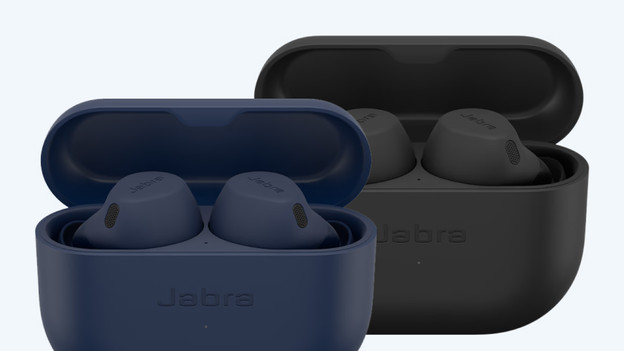
Erste Schritte mit den Jabra Elite 8 Active
Mit den folgenden sechs Schritten holst du das Beste aus deinen Jabra Elite 8 Active In-Ear-Kopfhörern heraus.
Schritt 1: Schließe deine In-Ear-Kopfhörer an
Schritt 2: Setze deine In-Ear-Kopfhörer richtig ein
Schritt 3: Installiere die Jabra Sound+ App
Schritt 4: Passe den Ton an
Schritt 5: Passe das Noise Cancelling an
Schritt 6: Schalte 3D-Sound ein
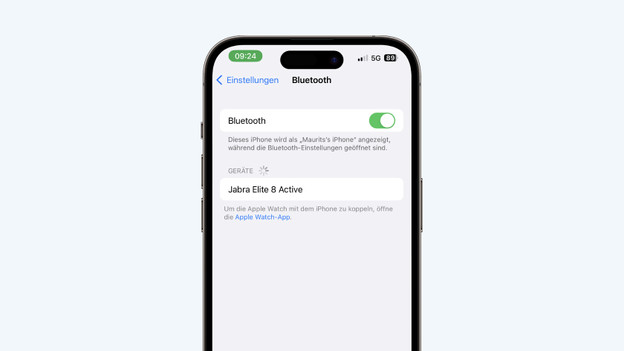
Schritt 1: Schließe deine In-Ear-Kopfhörer an
Wenn du die In-Ear-Kopfhörer zum ersten Mal anschließt, nimm sie aus dem Ladecase. Du hältst die Tasten des linken und rechten In-Ear-Kopfhörers drei Sekunden lang gedrückt. Anschließend hörst du die Meldung, dass die In-Ear-Kopfhörer in den Pairing-Modus wechseln. Anschließend werden die In-Ear-Kopfhörer auf deinem Gerät angezeigt und du wählst die Jabra In-Ear-Kopfhörer aus.
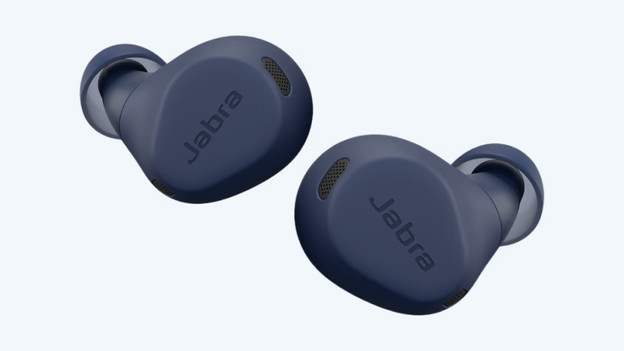
Schritt 2: Setze die In-Ear-Kopfhörer richtig ein
Bei den Jabra Elite 8 Active handelt es sich um In-Ear-Ohrhörer. Das bedeutet, dass sie direkt in deinem Gehörgang liegen. Jabra bietet runde Silikon-Ohreinsätze in drei Größen an. Es gibt immer ein Paar Ohreinsätze, das am besten zu deinen Ohren passt. Teste diese Ohreinsätze und finde die richtige Passform.

Schritt 3: Installiere die Jabra Sound+ App
Du lädst die Jabra Sound+ App aus dem Google Play Store oder dem App Store herunter. In dieser App passt du deine Klangpräferenzen und 3D-Sound an. Was du mit der App machst, erfährst du in den folgenden Schritten.
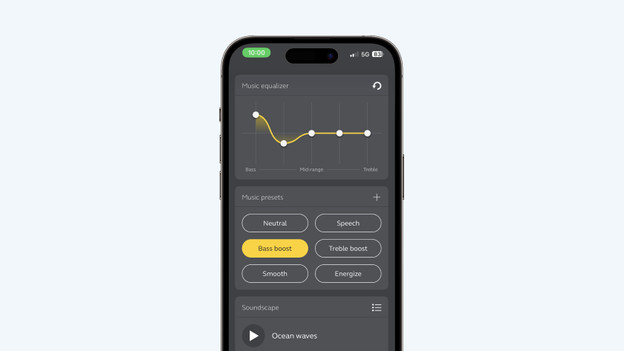
Schritt 4: Passe den Ton an
Wenn du die App geöffnet hast, scrollst du etwas nach unten. Hier siehst du den Equalizer. Die linke Seite repräsentiert die tiefen Frequenzen, die Mitte repräsentiert die Mitten und die rechte repräsentiert die Höhen. Verschiebe die Höhe der Kreise bei den Klängen, die du betonen oder nicht betonen möchtest. Jabra bietet auch einige Voreinstellungen. Wähle zum Beispiel "Bass Boost" aus, um tiefe Töne hervorzuheben. Diese Voreinstellung findest du in der App direkt unter dem Equalizer.
Schritt 5: Passe das Noise Cancelling an
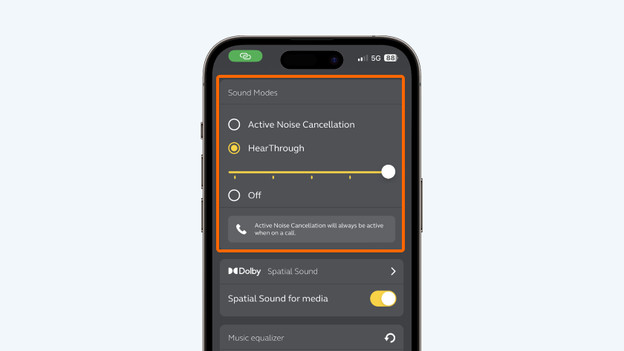
Möchtest du die Kontrolle darüber behalten, wie viele Umgebungsgeräusche du hörst? In der Jabra Sound+ App wählst du zwischen drei Modi zur Übertragung von Umgebungsgeräuschen. Entscheide dich für "Active Noise Cancellation", wenn du keine Umgebungsgeräusche hören möchtest. Mit "HearThrough" hörst du die Umgebungsgeräusche deutlich. Wählst du "Off"? Dann nimmst du Umgebungsgeräusche gedämpft wahr. In den letzten beiden Modi hörst du deine Musik weniger klar als bei eingeschaltetem Noise Cancelling.
Schritt 6: Schalte 3D-Sound ein
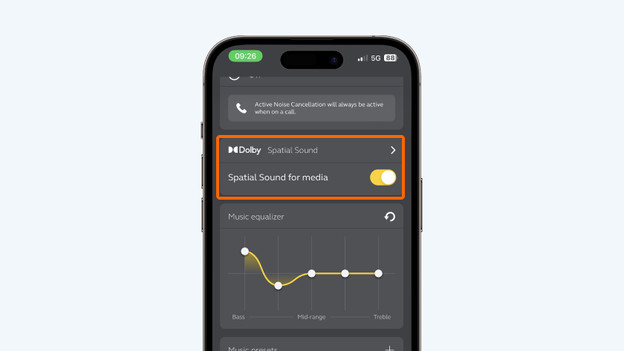
Wenn du "Spatial Sound for Media" aktivierst, hörst du 3D-Sound. Diese Technik erweckt den Eindruck, dass die Musik um dich herum und nicht in deinen Ohren erklingt. Du schaltest diese Funktion in der App ein und aus.

