
Geschrieben von Maurits
Aktualisiert am
27. Januar 2025
·
14:43
Wie stelle ich den Klang meiner Jabra In-Ear-, On-Ear- oder Over-Ear-Kopfhörer ein?
Möchtest du den Sound deiner Jabra In-Ear-, On-Ear- oder Over-Ear-Kopfhörer anpassen? Das geht in der Jabra Sound+ App. Hier stellst du den Sound über einen Equalizer ein. Wie das geht und was du sonst noch anpassen kannst, erfährst du in diesem Artikel.
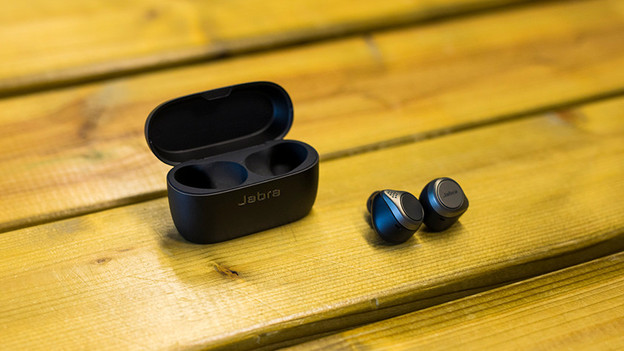
Ton einstellen in 6 Schritten
In sechs Schritten erfährst du, wie du den Sound deiner Jabra Kopfhörer anpasst.
Schritt 1: Lade die Jabra Sound+ App herunter.
Schritt 2: Verbinde deine Kopfhörer mit der App.
Schritt 3a: Passe die Tonbänder an.
Schritt 4: Wähle eine Voreinstellung aus.
Schritt 5: Passe das Noise Cancelling an.
Schritt 6: Schalte 3D-Audio ein.

Schritt 1: Lade die Jabra Sound+ App herunter
Öffne den App Store auf deinem iPhone oder den Play Store auf deinem Android-Telefon und suche die Jabra Sound+ App. Um den Ton deiner Ohrhörer oder Kopfhörer anzupassen, benötigst du den Equalizer in dieser App.

Schritt 2: Verbinde die In-Ear-, On-Ear- oder Over-Ear-Kopfhörer mit der App
Lade die App herunter und öffne sie. Um die In-Ear-, On-Ear- oder Over-Ear-Kopfhörer mit der App zu verbinden, befolgst du die Schritte auf dem Bildschirm. Wenn du die Kopfhörer noch nicht über Bluetooth mit deinem Smartphone verbunden hast, musst du dies zuerst tun. Wie das geht, erfährst du in unserem Artikel.

Schritt 3: Passe den Ton über die Tonbänder an
Wenn du die App geöffnet hast, scrollst du etwas nach unten. Hier siehst du den Equalizer. Die linke Seite repräsentiert die tiefen Frequenzen, die Mitte repräsentiert die Mitten und die rechte repräsentiert die Höhen. Verschiebe die Höhe der Kreise bei den Klängen, die du betonen oder nicht betonen möchtest.

Schritt 4: Wähle einen voreingestellten Equalizer
Fällt es dir schwer, den Equalizer selbst einzustellen? Wenn du etwas nach unten scrollst, siehst du die voreingestellten Equalizer von Jabra. An den Namen erkennst du, welche Art von Klängen der Equalizer bietet. Wähle beispielsweise "Bass Boost", wenn du die tiefen Frequenzen betonen möchtest.

Schritt 5: Passe das Noise Cancelling an
Möchtest du die Kontrolle darüber behalten, wie viele Umgebungsgeräusche du hörst? In der Jabra Sound+ App hast du die Wahl aus drei Modi zur Übertragung von Umgebungsgeräuschen. Entscheide dich für "Active Noise Cancellation", wenn du keine Umgebungsgeräusche hören möchtest. Mit "HearThrough" nimmst du die Umgebungsgeräusche deutlich wahr. Wählst du "Off"? Dann hörst du die Umgebungsgeräusche gedämpft. In den letzten beiden Modi hörst du deine Musik weniger klar als bei aktiviertem Noise Cancelling.

Schritt 6: Schalte 3D-Audio ein
Wenn du "3D-Sound für Medien" aktivierst, hörst du einen räumlichen Klang. Diese Technik erweckt den Eindruck, als würde die Musik dich umgeben und nicht in deinen Ohren erklingen. Bei den Jabra Elite 8 Active und den Jabra Elite 8 Active Gen 2 kannst du diese Funktion wahlweise ein- und ausschalten. Besitzt du die Jabra Elite 10 oder Jabra Elite 10 Gen 2? Dann wähle "Head-Tracking aus", wenn du möchtest, dass sich die Musik mit dir bewegt. Wähle "Head-Tracking an", wenn du möchtest, dass der Ton an Ort und Stelle bleibt.

