Geschrieben von Sem
Aktualisiert am
18. September 2026
·
12:36
Hole alles aus deinem Lenovo Gaming-PC heraus
Du bist der neue Besitzer eines Lenovo Gaming-PCs. Jetzt kannst du sofort loslegen. Lenovo verfügt über Software, mit der du deinen PC einrichten kannst. In diesem Artikel erklären wir, wie du diese Software schnell und einfach verwendest.
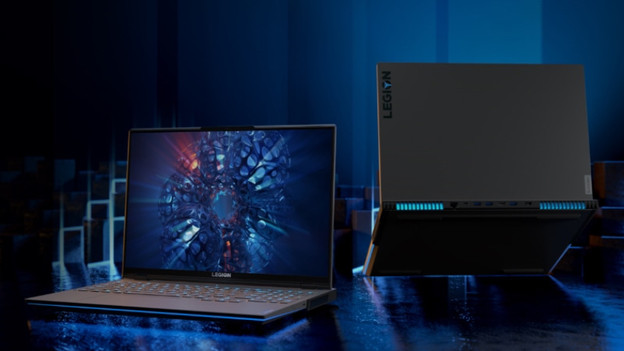
Hilfe zur Lenovo-Vantage-Software
Um direkt mit deinem Gaming-PC loslegen zu können, lädst du die Software herunter und nimmst die richtigen Einstellungen vor. Mit Lenovo Vantage kannst du deinen Gaming-PC genau so personalisieren, wie du es möchtest. Außerdem aktualisierst du die Treiber deines PCs und suchst nach Systemaktualisierungen. Wir verraten dir alles über die nützlichsten Funktionen der Software.
- Tipp 1. Vantage herunterladen
- Tipp 2. Hybridmodus
- Tipp 3. Hardware übertakten
- Tipp 4. RGB-Beleuchtung
- Tipp 5. PC-Einstellungen
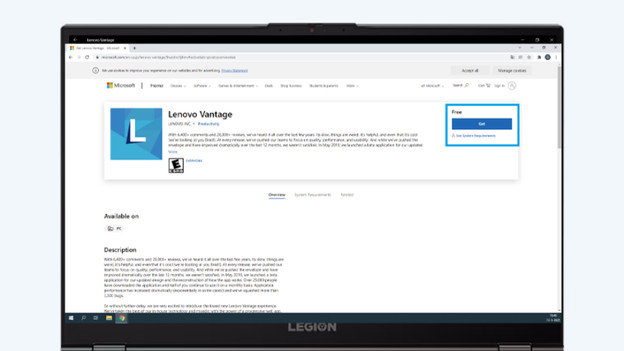
Tipp 1: Lenovo Vantage herunterladen
Um Funktionen wie die RGB-Beleuchtung in deinem Lenovo Gaming-PC anzupassen, benötigst du die Lenovo Vantage App. Du kannst diese Anwendung ganz einfach auf deinen PC herunterladen. Wir erklären, wie das schnell geht.
- Klicke auf das Windows-Logo unten links in der Taskleiste und öffne den Microsoft Store.
- Gib „Lenovo Vantage“ in die Suchleiste des Microsoft Store ein.
- Klicke auf das Lenovo Vantage-Symbol und dann auf „Herunterladen“.
- Befolge die Anweisungen auf dem Bildschirm, um Lenovo Vantage auf deinen PC herunterzuladen.
Mit Lenovo Software kannst du deinen Gaming-PC vollständig personalisieren. Du kannst die Lenovo Vantage-App nicht im Microsoft Store finden? Klicke auf den unten stehenden Link, um die Software herunterzuladen.
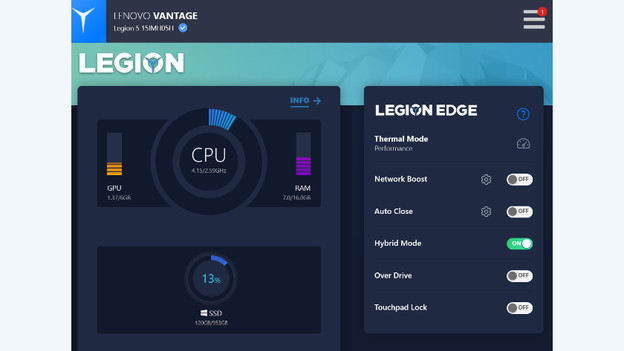
Tipp 2: Hybridmodus verwenden
Mit dem Hybridmodus von Legion Edge wechselst du automatisch zwischen den Grafikmodi. Diese Funktion schaltet zwischen Grafiken um, wenn du beispielsweise Notizen für die Schule oder Spiele machst. Auf diese Weise hält dein Akku länger. Der PC bietet Spitzenleistung, wenn du sie brauchst, und eine längere Akkulaufzeit, wenn du sie nicht brauchst. Du schaltest den Hybridmodus ein, indem du den Schieberegler im Hauptmenü von Lenovo Vantage auf „Ein“ stellst.

Tipp 3: Hardware übertakten
Bringe die Bildrate deines Lenovo Gaming-PCs mit fortschrittlichen Übertaktungsfunktionen auf die nächste Stufe. Aktiviere die Übertaktung für deinen PC und Speicher und du wirst beim Spielen nicht unter Verzögerungen leiden. Auf diese Weise hast du immer einen Vorteil gegenüber deinem Gegner und gibst nicht länger der Verbindung die Schuld. Du aktivierst das Übertakten auf deinem Lenovo PC über Lenovo Vantage. Öffne die App, klicke auf „Thermal Mode Settings“ und schalte Overclocking ein.
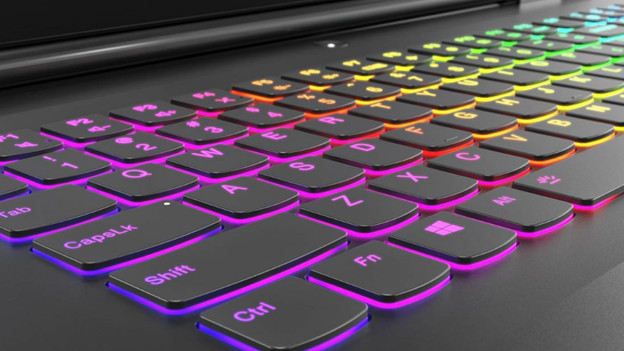
Tipp 3: Personalisiere die RGB-Beleuchtung
Bestimme dein eigenes Farbschema in deinem Gaming-PC. Von räumlichen Lichtanimationen bis hin zu interaktiven Effekten sind die Anpassungsmöglichkeiten endlos. Finde das perfekte Farbschema für dein Gaming-Setup. Mit 16,8 Millionen wählbaren Farben und verschiedenen Animationen kannst du die gesamte Beleuchtung deiner Lenovo Geräte an deinen Stil anpassen. Im Hauptmenü von Lenovo Vantage gibt es eine Überschrift „RGB-Beleuchtung“. Hier klickst du auf das Zahnrad, um die Einstellung deiner RGB-Profile anzupassen.
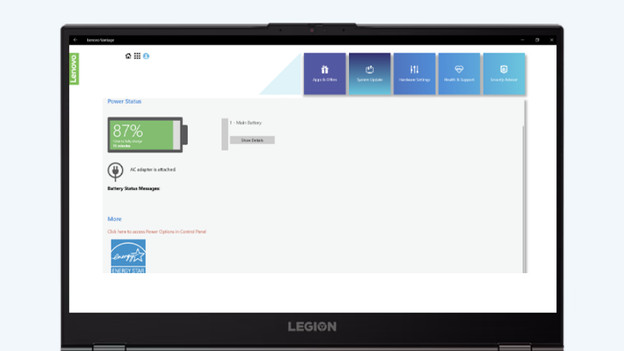
Tipp 4: PC-Einstellungen anpassen
Mit Lenovo Vantage kannst du die Einstellungen deines PCs anpassen. Auf diese Weise bestimmst du die Leistung deines Akkus, verbesserst die Sicherheit deines WLANs und aktualisierst die Treiber deines PCs. Die Software ersetzt die Lenovo Settings-App. In der App findest du ein Menü mit allen Optionen, um deine Einstellungen anzupassen. Hier steuerst du mit Schiebereglern, welche Funktionen du aktivierst. Schalte „Schnellladen“ ein und dein Akku wird schnell aufgeladen. Im selben Menü aktivierst du die WLAN-Sicherheit auf die gleiche Weise und passt die Einstellungen an.
Artikel von Sem
Gaming-Beratungsprofi.