Geschrieben von Sem
Aktualisiert am
18. September 2026
·
12:41
Hole alles aus deinem MSI Gaming-PC heraus
Du bist der neue Besitzer eines MSI Gaming-PCs. Jetzt kannst du sofort loslegen. MSI hat Software, mit der du deinen PC einrichten kannst. In diesem Artikel erklären wir, wie du diese Software schnell und einfach verwenden kannst.
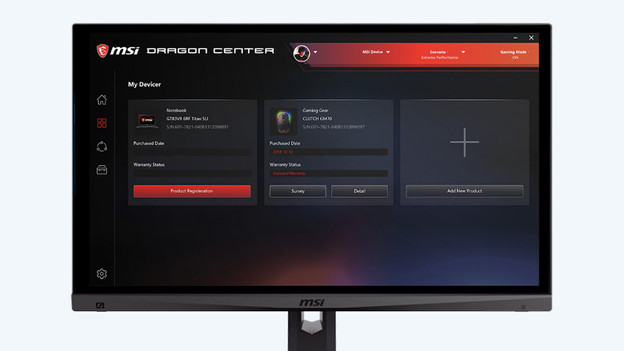
Hilfe zur MSI Dragon Center-Software
Um direkt mit deinem Gaming-PC loslegen zu können, lade die Software herunter und nimm die richtigen Einstellungen vor. Mit MSI Dragon Center kannst du deinen Gaming-PC genau so personalisieren, wie du es möchtest. Außerdem aktualisierst du die Treiber deines PCs und suchst nach Systemaktualisierungen. Wir verraten dir alles über die nützlichsten Funktionen der Software.
- Tipp 1. Lade Dragon Center herunter
- Tipp 2. Gameplay streamen
- Tipp 3. Echtzeit-Assistent
- Tipp 4. RGB-Beleuchtung
- Tipp 5. Gaming-Waffenkammer
Tipp 1: Lade MSI Dragon Center herunter
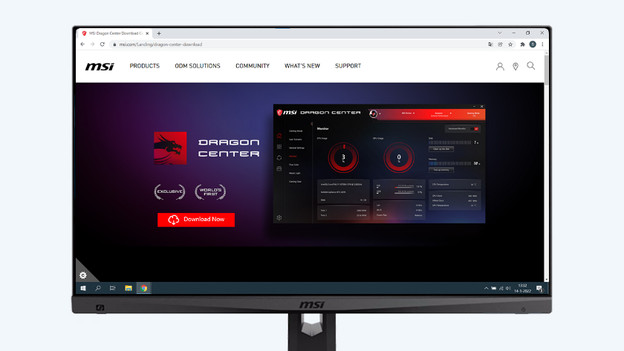
Um Funktionen wie die RGB-Beleuchtung in deinem MSI-Gaming-PC anzupassen, benötigst du die Dragon Center-App. Du kannst diese Anwendung ganz einfach auf deinen PC herunterladen. Folge dem Link unten zur Startseite des MSI Dragon Center. Klicke auf „Jetzt herunterladen“ und befolge alle Schritte zur Einrichtung der Anwendung.
Tipp 2: Streame dein Gameplay
Speichere dein Gameplay und teile es mit deinen Freunden. Im Streaming-Menü von Dragon Center kannst du die Höhepunkte deiner Gamesession aufzeichnen und die Bilder an deine Freunde streamen. Bitte beachte: Der Streaming-Dienst ist nur für APEX Legends, League of Legends und Fortnite verfügbar. MSI Dragon Center speichert automatisch deine Highlights im Spiel. Du findest das Streaming-Center auf der linken Seite des Hauptmenüs von Dragon Center.
Tipp 3: Nutze den Echtzeit-Assistenten
Der Echtzeit-Assistent ist dein bester Freund während deiner Gaming-Session. Du verwendest den Assistenten während deiner Matches, indem du eine Tastenkombination deiner Wahl drückst. In diesem Menü kannst du schnell und einfach die Einstellungen deines PCs anpassen. Ändere die Empfindlichkeit deiner Maus, die Lautstärke und die Lüftereinstellung.
Tipp 4: Personalisiere die RGB-Beleuchtung
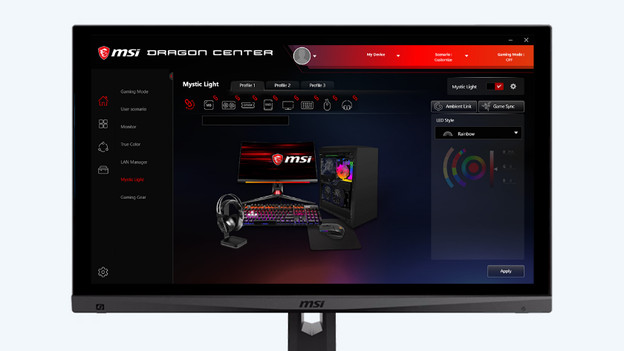
Bestimme dein eigenes Farbschema in deinem Gaming-PC. Von räumlichen Lichtanimationen bis hin zu interaktiven Effekten sind die Anpassungsmöglichkeiten endlos. Finde das perfekte Farbschema für dein Gaming-Setup. Mit 16,8 Millionen Farben zur Auswahl und verschiedenen Animationen kannst du die gesamte Beleuchtung auf deinen MSI-Geräten an deinen Stil anpassen. Lade die Anwendung MYSTIC LIGHT vom MSI Dragon Center herunter, um deine RGB-Beleuchtung anzupassen. In MYSTIC LIGHT kannst du die Beleuchtung für Gehäuse, Tastatur, Maus und Headset anpassen. Klicke auf das gewünschte Gerät und passe die Farbe an.
Tipp 5: Entdecke die Gaming Armory
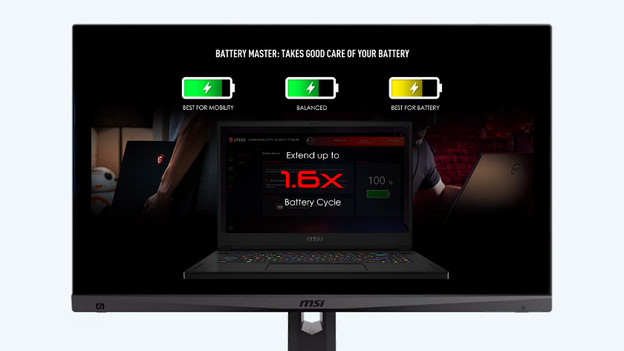
Mit MSI Dragon Center kannst du die Einstellungen deines PCs anpassen. Auf diese Weise bestimmst du die Leistung deines Akkus, gibst deinen Speicher frei und schaltest den „True Color“-Modus ein. Im linken Menü der App findest du den Battery Master. Klicke auf den besten Modus für deinen Spielstil. Das schont den Akku und verlängert seine Lebensdauer. Wähle zwischen Leistung oder Langlebigkeit.
Artikel von Sem
Gaming-Beratungsprofi.