
Geschrieben von Elaine
Aktualisiert am
18. September 2026
·
12:41
Wie installiere ich Microsoft 365 und Office 2021?
Du hast gerade Microsoft Office 365 oder Office 2021 erworben und möchtest sofort produktiv sein. Als Hilfestellung erkläre ich dir auf dieser Seite, wie du die Installation in 4 Schritten durchführst.
Was brauchst du?
- Produktschlüssel für Microsoft Office 365 oder Office 2021.
- PC oder Mac mit Internetverbindung.
- Ein Microsoft-Konto.
Schritt 1.1 - Hast du bereits ein Microsoft-Konto?
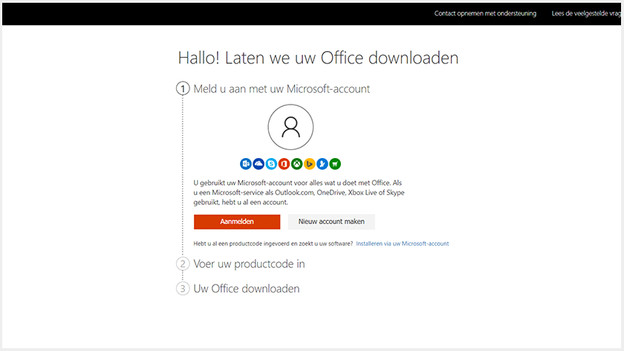
- Gehe zu www.office.com/setup und wähle "Anmelden" in der Mitte der Seite.
- Gib deine E-Mail-Adresse ein und klicke auf "Weiter".
- Gib das mit deiner E-Mail-Adresse verknüpfte Passwort ein und klicke auf "Anmelden".
- Dein Kontoname und deine E-Mail-Adresse werden jetzt angezeigt. Klicke auf "Weiter".
Wähle "Anmelden".
Gib deine E-Mail-Adresse ein.
Gib dein Passwort ein
Klicke auf "Weiter".


Schritt 1.2 - Hast du noch kein Microsoft-Konto?
- Gehe zu www.office.com/setup und wähle oben rechts auf der Seite "Neues Konto erstellen".
- Befolge die Schritte, um ein Konto bei Microsoft zu erstellen. Verwende dazu eine bereits bestehende E-Mail-Adresse oder erstelle eine neue.
Klicke auf "Neues Konto erstellen".
Erstelle ein Konto

Schritt 2 - Verknüpfe den Produktschlüssel mit deinem Konto
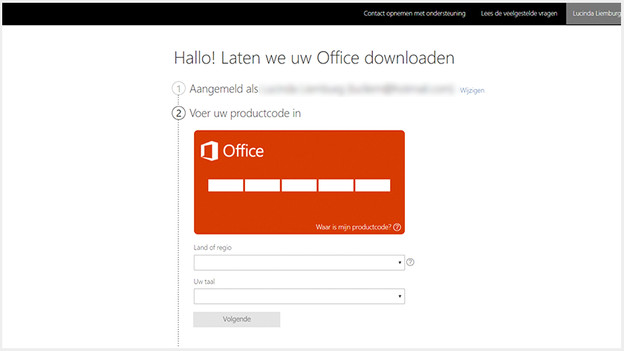
- Es werden Felder angezeigt, in die du deinen Produktschlüssel eingeben kannst. Gib den Produktcode des Office-Pakets in die leeren Felder ein. Du findest diesen Code auf der Innenseite deiner Office-Verpackung.
- Wähle im Feld unten das Land aus, in dem du lebst, wähle die Sprache aus, die du am besten lesen kannst, und klicke auf "Weiter".
- Es wird ein Block mit der von dir ausgewählten Lizenz angezeigt. Hast du ein Jahresabonnement gewählt? Dann kannst du dich für "wiederkehrende Abrechnung" entscheiden. Stelle den Schieberegler je nach Auswahl auf "Ein" oder "Aus" und klicke auf "Weiter".
Gib den Produktschlüssel in die leeren Felder ein
Wähle das richtige Land und die richtige Sprache
Überlege, ob du eine wiederkehrende Abrechnung möchtest


Schritt 3 - Microsoft Office herunterladen
- Das System fragt dich, ob du Tipps und Ratschläge zur Verwendung von Microsoft Office erhalten möchtest. Aktiviere oder deaktiviere das Kontrollkästchen und klicke auf "Weiter".
- Du befindest dich jetzt auf einer neuen Internetseite. Klicke links auf dem Bildschirm auf "Office installieren".
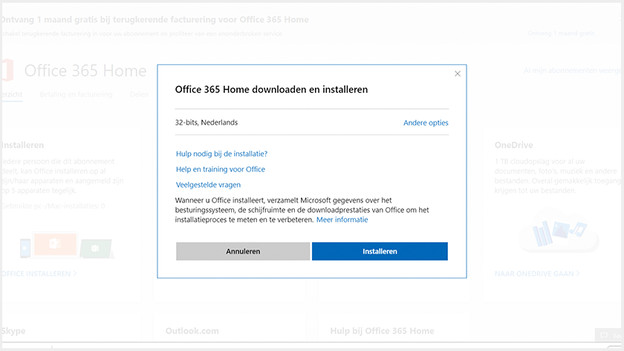
- Ein Popup-Bildschirm wird angezeigt. Klicke auf "Installieren".
- Das Programm wird heruntergeladen und wenn es fertig ist, wird unten links in deinem Webbrowser der Name "Setup.X86.nl" angezeigt.
Überlege, ob du Tipps und Ratschläge erhalten möchtest
Wähle „Installieren“
Klicke auf "Office installieren".


Schritt 4 - Microsoft Office installieren
- Klicke in deinem Webbrowser auf die heruntergeladene Datei. Es erscheint ein Bildschirm, in dem du um Erlaubnis gebeten wirst, Änderungen vorzunehmen. Klicke auf "Ja".
- Ein neuer Bildschirm wird geöffnet und Office wird heruntergeladen. Das kann ein Paar Minuten dauern. Du kannst den Fortschritt in der vollständigen Leiste im Popup-Bildschirm sehen.
- Die Installation ist abgeschlossen, wenn du siehst, dass alles fertig ist! Office wird jetzt installiert ". Eine Animation zeigt, wo du neue Office-Anwendungen finden kannst. Klicke auf "Schließen".
Klicke auf die heruntergeladene Datei
Office wird heruntergeladen
Einrichtung abgeschlossen


Schritt 5 - Microsoft Office aktivieren
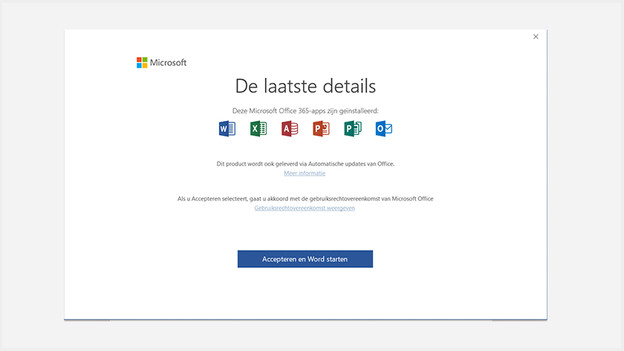
- Du aktivierst Office, wenn du eine der installierten Anwendungen öffnest. Stimme den Lizenzbedingungen zu, indem du auf "Akzeptieren" klickst.
- Jetzt kannst du mit allen Programmen beginnen, die in deinem Paket enthalten sind.
Artikel von Elaine
Software-Beratungsprofi.

