Geschrieben von Jorn
Aktualisiert am
27. Januar 2025
·
14:43
Wie nutze ich den Samsung Art Mode?
Mit dem Samsung Art Mode zeigst du Kunst und Fotos auf dem Samsung The Frame Fernseher an, wenn dieser ausgeschaltet ist. In diesem Artikel erläutern wir dir, wie du dich für den Samsung Art Store anmeldest und wie du den Art Mode einrichtest und verwendest. So wird dein The Frame Fernseher zu einem Gemälde oder Fotorahmen.
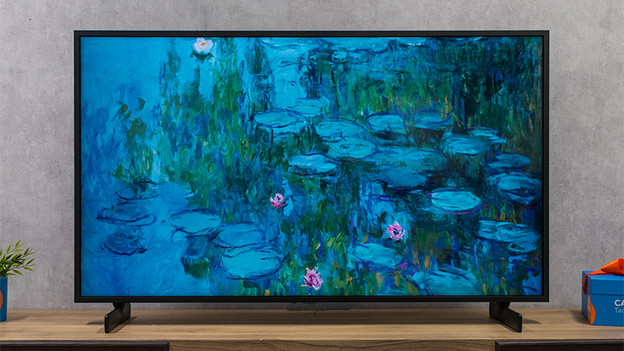
Erste Schritte mit dem Art Mode
Wir haben die Schritte aufgelistet, mit denen du dich für den Art Store anmeldest und den Art Mode einrichtest. So holst du das Beste aus deinem Samsung The Frame Fernseher heraus.
- Schalte den Art Mode ein und aus
- Melde dich für den Art Store an
- Zeige Kunst aus der Samsung Sammlung an
- Zeige eigene Bilder im Art Mode an
- Passe die Einstellungen im Art Mode an
- Stelle den Stil eines Bildes im Art Mode ein

Schalte den Art Modus ein und aus
- Drücke "Power", um deinen The Frame Fernseher einzuschalten.
- Der Fernseher schaltet sich im TV-Modus ein. Drücke erneut "Power", um zum Art Mode zu wechseln.
- Möchtest du zum TV-Modus zurückkehren? Drücke "Home".
- Möchtest du deinen The Frame Fernseher ganz ausschalten? Halte die "Power"-Taste eine Zeit lang gedrückt.
Melde dich für den Art Store an
- Gehe im Menü deines Frame Fernsehers zu "Apps".
- Lade die App "Samsung Promotion" herunter und öffne sie.
- Wähle die Art Store Aktion aus und klicke auf "Jetzt anfordern".
- Melde dich mit deinem Samsung-Konto an. Hast du noch kein Samsung-Konto? Erstelle eins.
- Wähle eine Zahlungsmethode für nach der 3-monatigen kostenlosen Nutzung des Art Store.
- Der Gutschein wird jetzt automatisch mit deinem Konto verknüpft. Klicke auf "Jetzt abspielen".


Abo und Zahlung
Nach Ablauf des 3-monatigen kostenlosen Zugangs zum Art Store wird ein monatlicher Betrag von 4,99 € berechnet. Dieser Betrag wird automatisch von deiner verknüpften Kreditkarte oder deinem verknüpften Paypal-Konto abgebucht. Möchtest du nicht für den Art Store bezahlen? Dann vergiss nicht, dein Abo über die Samsung Kasse vor Ablauf der drei Monate zu kündigen.
Zeige Kunst aus der Samsung Sammlung an
- Schalte den Art Mode deines The Frame Fernsehers ein.
- Gehe zu "Samsung Sammlung".
- Wähle ein Kunstwerk aus, um es genauer zu betrachten.
- Drücke auf deiner One Remote auf Links oder Rechts, um durch die Kunstwerke zu scrollen.
- Gefällt dir ein Kunstwerk? Drücke "Auswählen", um es auszuwählen.
- Möchtest du weitere Informationen über den Künstler oder das Kunstwerk sehen? Drücke auf deiner One Remote auf Nach oben und wähle "Info".
- Wähle "Einstellen", um das Kunstwerk als Hintergrund für den Art Mode zu verwenden.
- Um verwandte Kunstwerke anzuzeigen, drückst du auf deiner One Remote auf Rechts.
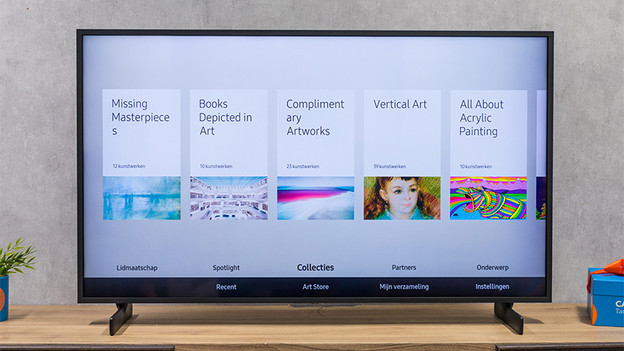
Gehe im Art Mode zu "Sammlungen".
Zum genaueren Ansehen auswählen
Hin- und herblättern
Klicke auf "Details", um weitere Informationen zu erhalten
Wähle "Einstellen"
Erfreue dich an der Kunst


Zeige eigene Bilder im Art Mode an
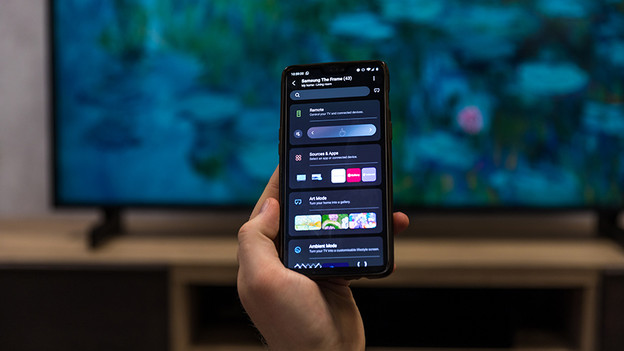
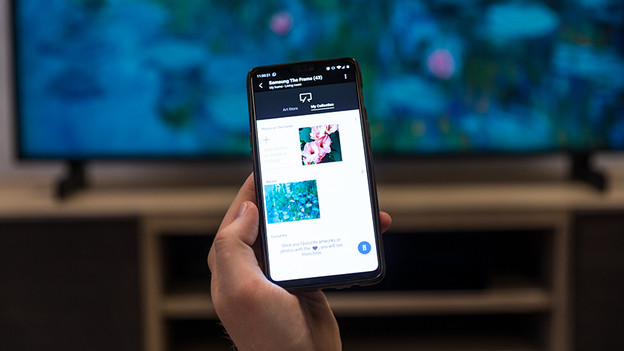
Dazu benötigst du die SmartThings App von Samsung. Du lädst sie aus dem Google Play Store oder App Store auf dein Smartphone oder Tablet herunter. Lade Fotos über SmartThings auf den Frame TV hoch, indem du die folgenden Schritte ausführst:
- Schalte den Art Mode deines The Frame Fernsehers ein.
- Öffne die SmartThings App auf deinem Smartphone oder Tablet.
- Wähle deinen Fernseher aus.
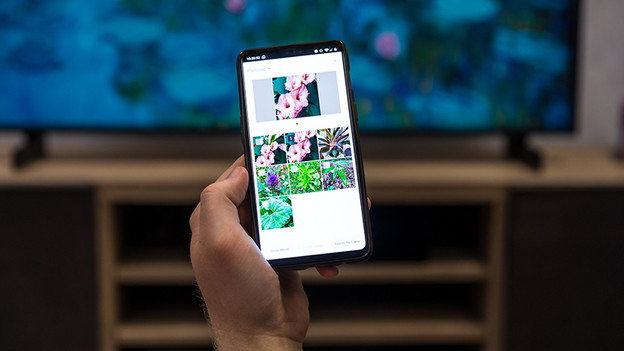
- Tippe auf die Registerkarte "Meine Sammlung", um die auf deinem Gerät gespeicherten Fotos anzuzeigen.
- Wähle ein Bild aus.
- Passe das Bild über "Ändern" auf einem Apple Gerät oder "Weitere Optionen2 (drei Punkte) auf einem Android Gerät an.
- Tippe auf "Vorschau", um zu sehen, wie das Bild auf deinem Fernseher aussehen wird.
- Tippe auf "Einstellen", um das Bild zu speichern und auf deinem The Frame Fernseher anzeigen zu lassen.
Öffne die SmartThings App und wähle deinen Fernseher aus
Gehe zu "Fotos hinzufügen"
Wähle ein Foto aus
Füge das Foto deiner Sammlung hinzu
Tippe auf "Einstellen", um das Foto auf deinem Fernseher anzeigen zu lassen



Passe die Einstellungen im Art Mode an
- Schalten den Art Mode deines The Frame Fernsehers ein
- Drücke auf deiner One Remote auf "Auswählen", um das Menü zu öffnen.
- Verwende die Richtungstasten auf deiner One Remote, um unten "Einstellungen" auszuwählen.
- Jetzt wählst du aus einer Reihe von Optionen: "Helligkeit", "Farbe", "Sleep-Timer", "Bewegungssensor" und "Nachtmodus".
- Helligkeit: Passe die Helligkeit des Bildschirms im Art Mode an.
- Farbe: Passe den Farbton deinen Wünschen entsprechend an. Zum Beispiel sorgt weniger blaues Licht für mehr Ruhe.
- Sleep-Timer: Stelle die Zeit ein, nach der sich der Fernseher ausschaltet, wenn es keine Bewegung mehr im Raum vor dem Fernsehgerät erkennt. Das spart Energie. Bewegungssensor: Hiermit stellst du die Empfindlichkeit des Bewegungssensors ein.
Stelle den Stil eines Bildes im Art Mode ein
- Schalte den Art Mode deines The Frame Fernsehers ein
- Drücke auf deiner One Remote auf "Auswählen", um das Menü zu öffnen.
- Gehe zu "Sammlungen"
- Verwende die Richtungstasten und die Auswahltaste auf deiner One Remote, um oben auf dem Bildschirm "Optionen" auszuwählen.
- Jetzt wählst du aus einer Reihe von Optionen: "Details", "Matt" oder "Favorit".
- Details: Hier findest du weitere Informationen zu dem Bild.
- Matt: Rahme das Bild ein und bearbeite die Farben des Bildes.
- Favorit: Lege ein Bild als Lieblingsbild fest.
Gehe zu "Sammlungen"
Wähle ein Kunstwerk aus
Gehe oben auf dem Bildschirm zu "Optionen"
Wähle aus "Details", "Matt" oder "Favorit".