
Geschrieben von Laurence
Aktualisiert am
9. Oktober 2026
·
13:09
Wie ändere ich die Bildeinstellungen meines Samsung Fernsehers?
In diesem Artikel erklären wir dir, wie du die Bildeinstellungen deines Samsung Fernsehers anpasst. Du hast die Wahl aus einigen standardmäßigen Modi wie „Film“, oder nimmst jede Eigenschaft bis ins Detail vor. Dazu gehören die Helligkeit, die Schärfe oder der Kontrast. So wählst du ganz einfach die Bildeinstellungen aus, die am besten zu dir passen.
Beeldinstellingen aanpassen in 4 stappen
- Schritt 1: Öffne das Menü.
- Schritt 2: Öffne die "Einstellungen".
- Schritt 3: Öffne "Bild".
- Schritt 4: Passe den Bildmodus oder die Experteneinstellungen an.
Schritt 1: Öffne das Menü
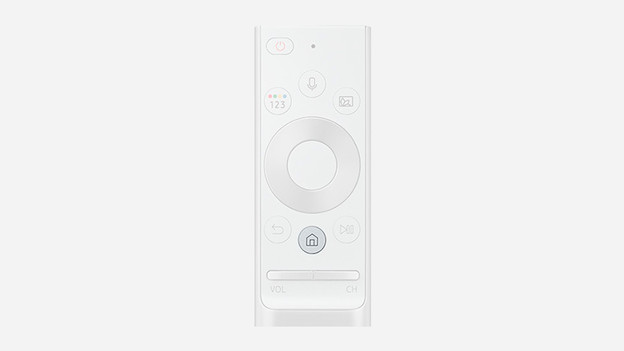
Drücke die Menütaste auf deiner Fernbedienung.
Schritt 2: Öffne die "Einstellungen"
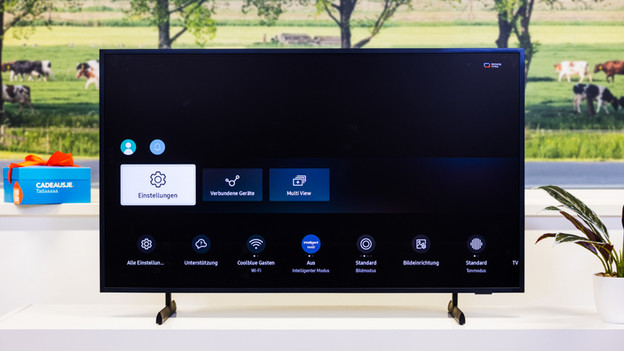
Gehe in der Menüleiste nach links, bis du zu "Einstellungen" gelangst. Klicke auf diese Option.
Schritt 3: Öffne "Bild"
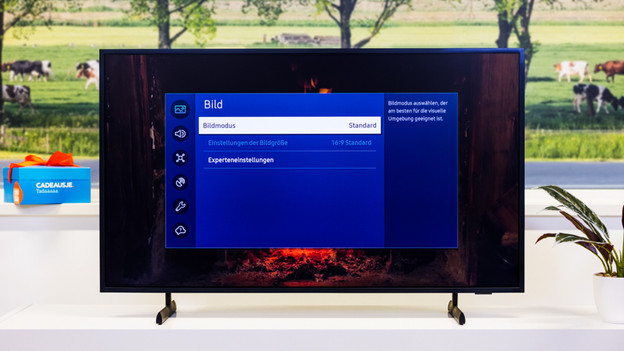
Du hast hier die Wahl zwischen "Bildmodus" und "Experteneinstellungen". Entscheide dich für "Bildmodus", wenn du eine Standardeinstellung wählen möchtest. Um das Bild bis in die Einzelheiten anzupassen, gehst du zu den "Experteneinstellungen".

Schritt 4a: Passe den Bildmodus an
Mit dem Bildmodus hast du die Wahl aus verschiedenen Standardeinstellungen. Sie passen die Helligkeit und die Schwarz- und Farbwiedergabe deines Fernsehers an.
Bildmodus anpassen
| Modus | Info |
|---|---|
| Standard | Dieser Modus ist hell genug, um Reflexionen in einem normal beleuchteten Raum zu reduzieren. Die Farb- und Schwarzwerte sind besser als im Modus "Dynamisch", jedoch nicht optimal. |
| Eco | In diesem Modus sind die Farbwiedergabe und der Schwarzwert realistischer, als wenn du "Standard" wählst, aber das Bild ist nicht so hell. Dadurch ist der Bildschirm anfälliger für Reflexionen. |
| Dynamisch | Hiermit machst du das Bild besonders hell. Das ist vor allem in grell beleuchteten Zimmern praktisch, in denen du häufiger Probleme mit Reflexionen hast. Der Nachteil ist, dass die Farb- und Schwarzwiedergabe hierdurch nicht so genau sind. |
| Film | Dieser Modus ist vor allem geeignet, wenn du dir abends einen Film anschaust. Die Farbwiedergabe und der Schwarzwert sind am besten. Durch die geringe Helligkeit ist der Bildschirm anfällig für Reflexionen. |
| Filmmaker Mode | Dieser Modus verbessert die Bildqualität von Filmen und Serien. Damit sehen deine Filme und Serien genau so aus, wie die Macher es beabsichtigt haben. |

Schritt 4b: Passe die Experteneinstellungen an
In dieser Ansicht passt du die Bildeigenschaften individuell an. Die beste Bildwiedergabe hängt davon ab, wie und wo du auf den Bildschirm schaust und was dir selbst am besten gefällt. Wir empfehlen dir, die Möglichkeiten für das beste TV-Erlebnis gut durchzuprobieren. In dieser Liste siehst du, wozu die unterschiedlichen Funktionen dienen. Die verfügbaren Funktionen sind allerdings bei jedem Fernseher unterschiedlich. Wenn du standardmäßig den Bild- oder Spielmodus einschaltest, sind einige Einstellungen oft nicht veränderbar.
Experteneinstellungen anpassen
| Einstellung | Info |
|---|---|
| Helligkeit | Passe die allgemeine Helligkeit deines Fernsehers an. |
| Kontrast | Vergrößere oder verkleinere den Unterschied zwischen den hellsten und dunkelsten Bildern. |
| Schärfe | Mache die Ränder von Objekten schärfer oder weniger scharf. |
| Farbe | Passe die Farbsättigung an. Farben mit einer hohen Sättigung sind greller und intensiver. |
| Farbton (G/R) | Hebe die Grün- oder Rottöne im Bild hervor. |
| Bildeinstellungen anwenden | Wähle die Bildquelle aus, für die du die gewählten Einstellungen anwenden möchtest. |
| Bildschärfe-Einstellungen | Damit verbesserst du die Bildqualität bei bewegten Bildern. So sind die Handlungen eines Films immer gut zu sehen, auch bei schnellen Abfolgen heller und dunkler Bilder. |
| Lokales Dimming | Stelle ein, wie sehr der Fernseher die Hintergrundbeleuchtung an dunkle oder helle Teile des Bildschirms anpasst. |
| Kontrastverbesserung | Passe das Gleichgewicht zwischen hellen und dunklen Bildern automatisch an. Das ist praktisch, wenn du dir Bilder mit einem schlechten Kontrast ansiehst. |
| Auto HDR Remastering | Stufe SDR-Bilder auf HDR hoch. Du merkst dies vor allem an einer höheren Helligkeit und intensiverer Farbwiedergabe. |
| HDR-Dynamikkompression | Passe die Helligkeit und die Farbtöne von HDR-Bildern an. |
| Filmmodus | Verbessere die Bildqualität von veraltetem Bildmaterial. Das geht nur mit einem HDMI-Anschluss. |
| Farbton | Passe den Farbton der Bilder für ein angenehmes TV-Erlebnis an. Je wärmer das Bild, desto angenehmer ist es für deine Augen. |
| Weißabgleich | Passe die Helligkeit roter, grüner und blauer Farben für den besten Weißabgleich an. |
| Gamma | Optimiere die Helligkeit der Fernsehbilder, die nicht hell oder dunkel sind. Das fällt vor allem in normalen Fernsehprogrammen mit weniger bewegten Bildern auf. |
| Schattendurchzeichnung | Passe die Intensität der Schatten in dunklen Bildern an. Damit bestimmst du, wie viele Details du in einem Film mit dunklen Bildern erkennst. |
| Farbumfang | Je größer der Farbbereich, desto mehr Farben zeigt der Fernseher an. Ein hoher Farbbereich sorgt für realistische Bilder, kann aber für deine Augen weniger angenehm sein. Das fällt bei farbenfrohen Bildern auf, zum Beispiel in Naturdokumentationen. |
| Colour Booster | Optimiere die Farbintensität bei einem Film, einer Serie oder einem Spiel. |
| Intelligente Kalibrierung | Passe die Bildeinstellungen deines Fernsehers automatisch an. So wirkt ein Film genau so, wie es der Regisseur beabsichtigt hat. |
| Bild zurücksetzen | Setze die Einstellungen deines Fernsehers auf die Werkseinstellungen zurück. Das ist praktisch, wenn du viele Bildeinstellungen angepasst hast und keine Übersicht mehr hast. |
Artikel von Laurence
Fernseher-Beratungsprofi.