Geschrieben von Laurence
Aktualisiert am
9. Oktober 2026
·
13:22
Wie ändere ich die Toneinstellungen meines Samsung Fernsehers?
Möchtest du den Ton deines Samsung Fernsehers anpassen oder über externe Lautsprecher abspielen? Du regelst dies über die Toneinstellungen. In diesem Artikel erkläre ich dir, wo du diese Einstellungen findest und wie sie funktionieren.
Geluid aanpassen in 5 stappen
Die Lautstärke des Tons deines Samsung Fernsehers passt du ganz einfach mit der Lautstärketaste auf deiner Fernbedienung an. Mit der mitgelieferten One Remote Control drückst du die Lautstärketaste nach oben für lauteren Ton und nach unten für leiseren Ton. Möchtest du andere Klangeinstellungen anpassen? Dann folge diesen Schritten.
- Schritt 1: Du öffnest das Menü.
- Schritt 2: Du öffnest die Einstellungen.
- Schritt 3: Du öffnest Sound.
- Schritt 4: Du passt die Soundausgabe, den Modus oder die Experteneinstellungen an.
- Schritt 5: Du behebst Probleme mit dem Sound.
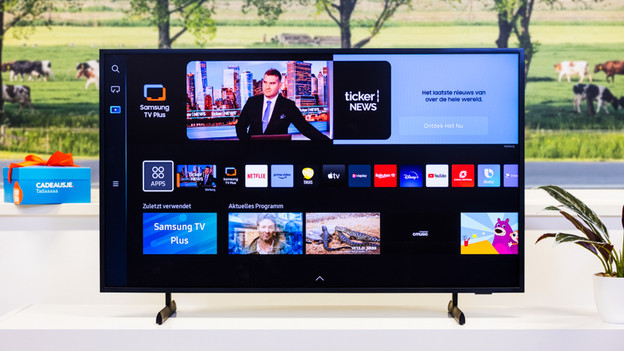
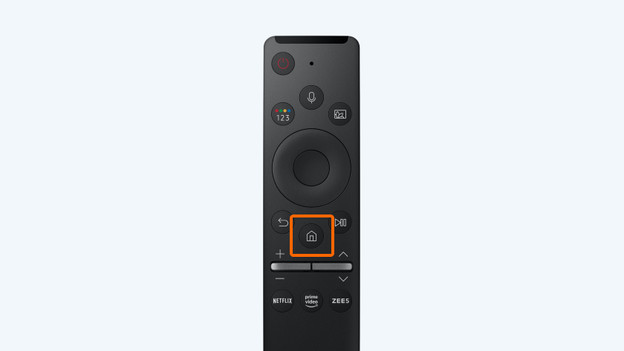
Schritt 1: Öffne das Menü
Drücke auf den Menü-Knopf deiner Fernbedienung.
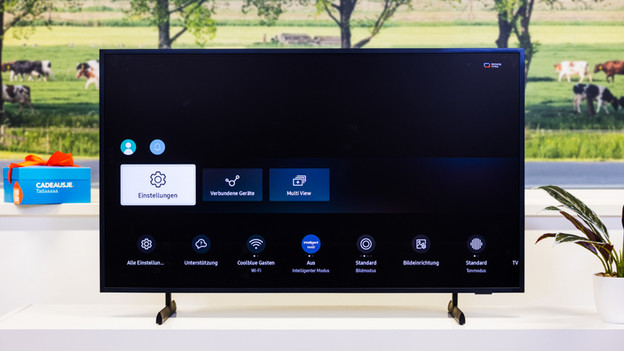
Stap 2: open Instellingen
Du findest die Einstellungen, wenn du in der Menüleiste nach links gehst, und klickst dann auf diese Option.
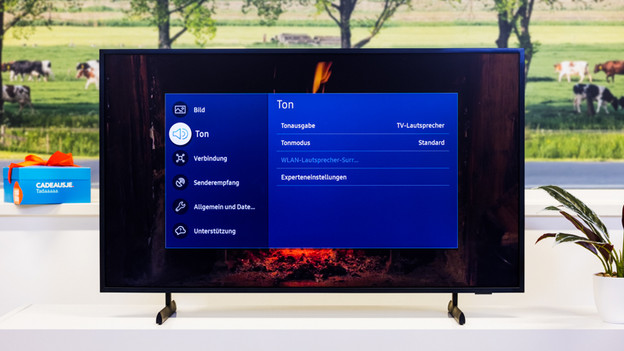
Stap 3: open Geluid
Du hast die Wahl aus drei Einstellungen. Mit Tonausgabe entscheidest du, ob der Fernseher den Ton über die integrierten oder angeschlossenen Lautsprecher abspielt. Der Tonmodus bietet drei Standardeinstellungen, mit denen du den Ton auf deine Umgebung einstellst. Wenn du den Ton bis ins Detail anpassen möchtest, wählst du die Experteneinstellungen.
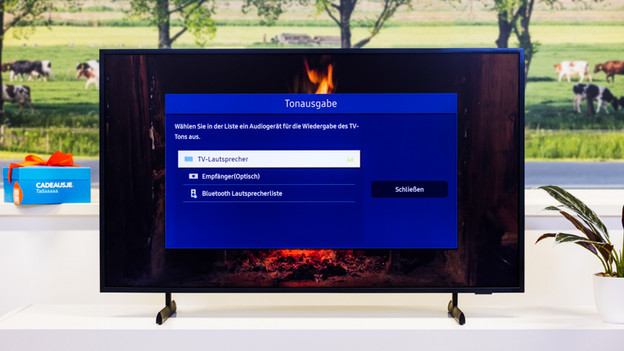
Schritt 4a: Ton-Ausgabe ändern
In dieser Anzeige wählst du, welches Gerät den Fernsehton abspielt.
Optionen der Ton-Ausgabe
| Option | Info |
|---|---|
| Fernseher-Lautsprecher | Durch diese Option wird der Ton über die Fernseher-Lautsprecher abgespielt. |
| Audio-Ausgang/optisch | Möchtest du den Ton über externe Lautsprecher abspielen, zum Beispiel über eine Soundbar? Dann wähle diese Option. |
| Lautsprecherliste | Hiermit wählst du einen drahtlosen Bluetooth-Lautsprecher aus. |
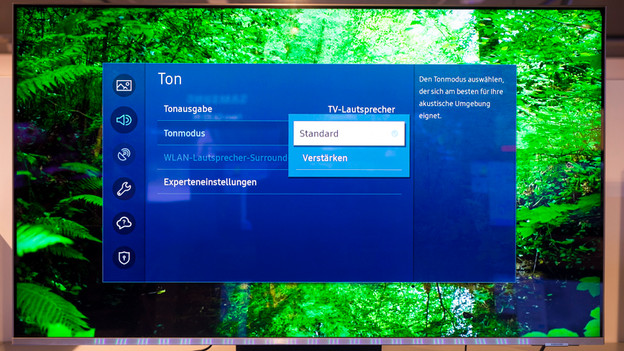
Schritt 4b: Tonmodus anpassen
Im Tonmodus hast du die Wahl aus drei verschiedenen Standardeinstellungen.
Schritt 4b: Optionen des Tonmodus
| Modus | Info |
|---|---|
| Standard | Im Standardmodus hörst du den ausgeglichensten Ton. Es werden keine Töne hervorgehoben, wie die Stimmen oder der Bass. |
| Optimiert | Mit dieser Funktion machst du Spezialeffekte besonders stark. Hierdurch klingt der Ton räumlicher. |
| Verstärken | Hiermit verstärkst du die mittleren und hohen Töne. Das ist vor allem praktisch, wenn Stimmen schlecht zu verstehen sind. |
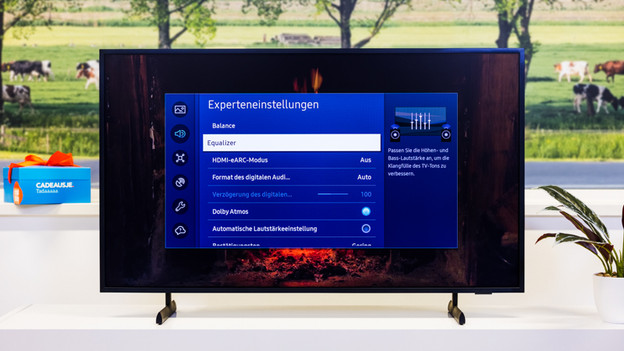
Schritt 4c: Experteneinstellungen anpassen
Möchtest du den Ton ganz nach deiner persönlichen Vorliebe einstellen? Öffne dann Experteneinstellungen. Hiermit veränderst du den Klang des Tons und erhältst Zugang zu praktischen Funktionen. Passe beispielsweise die Tonverzögerung an oder sorge mit automatischer Lautstärke dafür, dass du nie durch eine laute Tonwiedergabe überrascht wirst.
Schritt 4c: Optionen der Experteneinstellungen
| Gleichgewicht | Passe die Lautstärke des rechten oder linken Stereokanals an. Das machst du beispielsweise, wenn du einen Kopfhörer anschließt und eventuelle Hörbehinderungen ausgleichen möchtest. Die Option ist auch praktisch, wenn du zwei Lautsprecher angeschlossen hast, von denen einer leiser klingt, weil er weiter entfernt steht. |
| Equalizer | Mit dem Equalizer passt du die Lautstärke von besonderen Frequenzen an, sodass du beispielsweise die hohen oder tiefen Töne betonst. Das ist praktisch, wenn du Stimmen oder Basstöne in den Vordergrund bringen möchtest. |
| HDMI-Format für den Ton | Wähle das Tonformat der HDMI-Eingabe. |
| Digitales Format für den Ton | Wähle den Ausgabekanal für digitalen Ton. Die Dolby Optionen sind nur geeignet, wenn ein angeschlossenes Gerät diese auch unterstützt. |
| Tonverzögerung | Hiermit passt du die Verzögerung zwischen dem Bild und dem Ton an. Diese Option ist sinnvoll, wenn der Ton eines angeschlossenen Lautsprechers hinter dem Bild zurückbleibt. Du kannst die Tonverzögerung nur anpassen, wenn der Lautsprecher mit dem optischen Eingang verbunden ist. |
| Automatische Lautstärke | Mit dieser Option bleibt die Lautstärke immer auf dem gleichen Niveau, auch wenn du zwischen Kanälen oder Quellen wechselst. Du verwendest diese Einstellung, wenn du nachts fernsiehst und nicht möchtest, dass beim Zappen ein Kanal mit einer hohen Lautstärke auftaucht. |
| Ton-Feedback | Wenn du diese Option wählst, spielt der Fernseher einen Ton ab, wenn du ein Menü oder eine Option auswählst. |
| Ton zurücksetzen | Bist du mit deinen Anpassungen nicht zufrieden und möchtest noch einmal von vorne beginnen? Dann setze alle Einstellungen zurück. |
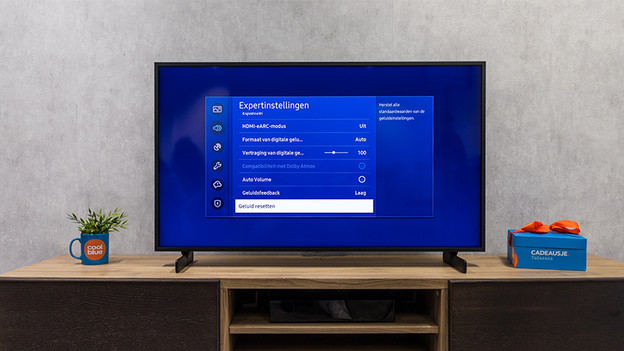
Schritt 5: Behebe Probleme mit dem Ton
Manchmal hörst du eine Stimme aus deinem Samsung Fernseher, die jede Aktion beschreibt, die du ausführst. Möchtest du diese Funktion deaktivieren? Gehe dann in den "Experteneinstellungen" zu "Ton-Feedback" und deaktiviere diese Option.
Ändert sich die Lautstärke des Tons von alleine? Schalte dann die Funktion "Auto Volume" aus. So stellst du sicher, dass nur du die Lautstärke regeln kannst.
Hast du immer noch Probleme mit dem Ton deines Samsung Fernsehers? Wähle dann "Ton zurücksetzen". Diese Funktion setzt alle deine Toneinstellungen auf den Anfang zurück und löscht Fehler in den Einstellungen.
Artikel von Laurence
Fernseher-Beratungsprofi.