Geschrieben von Donato
Aktualisiert am
14. März 2025
·
08:38
Wie richte ich meinen Samsung Smart Hub ein?
Du hast einen neuen Samsung Smart TV gekauft. Demnächst schaust du dir deine Lieblingsfilme, -serien und Sportveranstaltung direkt über das Internet auf deinem Fernseher an. Bevor es soweit ist, verbindest du den Fernseher mit dem Internet und lädst deine Lieblings-Apps herunter. Wie du das machst, zeige ich dir in den folgenden Schritten.
Auf einen Blick
| Was machen wir? | Samsung Smart Hub einsatzbereit machen. |
|---|---|
| Wie lange dauert das? | 5 bis 10 Minuten. |
| Was benötigst du? | Einen Samsung Smart TV und die zugehörige Fernbedienung. Das Passwort deines WLAN-Netzwerks oder ein Netzwerkkabel, das mit deinem Netzwerk verbunden ist. |
1. Schritt: Verbinde deinen Smart TV mit dem Internet
Um Apps zu benutzen und herunterzuladen, verbindest du deinen Smart TV mit dem Internet. Auf der folgenden Seite liest du, wie du das machst. Ist dein Fernseher schon mit dem Internet verbunden? Dann überspringe diesen Schritt.
2. Schritt: Suche die gewünschte App
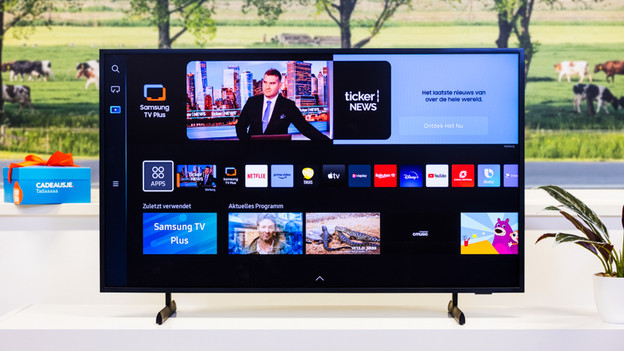
Um eine App zu öffnen, wählst du sie mit den Pfeiltasten auf deiner Fernbedienung aus und drückst du die Eingabetaste. Dies ist die Schaltfläche in der Mitte der Pfeiltasten. Du findest die Apps im Smart-Menü, indem du die Home-Taste auf deiner Fernbedienung drückst. Wähle dann das Menü „Apps“.
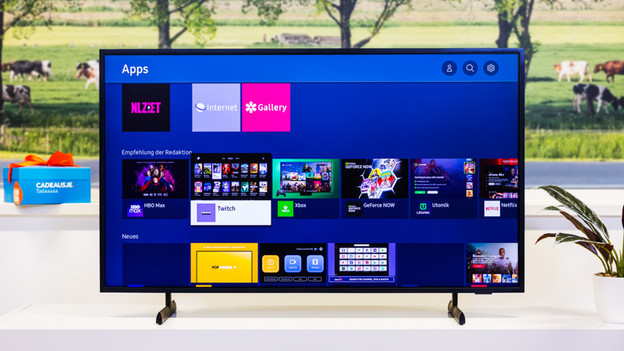
Um nach einer App zu suchen, navigierst du mit deiner Fernbedienung durch das Menü oder verwende die Suchoption oben rechts.
Wähle "Apps"
Das App-Menü
3. Schritt: Installiere eine App
Wenn du eine App öffnest, die auf deinem Fernseher installiert ist, öffnet sie sich sofort. Überspringe in diesem Fall diesen Schritt.
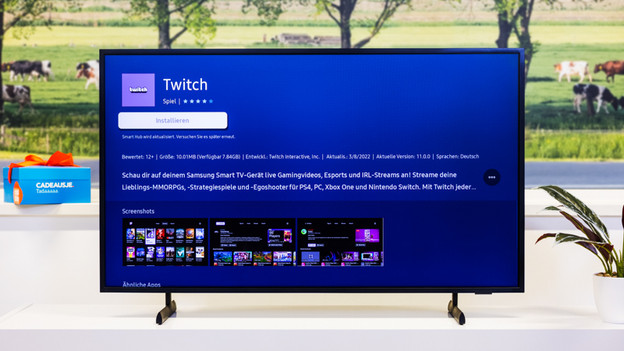
Wurde die App noch nicht installiert? Dann gehst du automatisch zum Installationsbildschirm, nachdem du die App öffnest. Hier wählst du die Schaltfläche zum Installieren und drückst auf Enter.
Kommt dein Smart TV aus 2016? Wähle denn zuerst die Schaltfläche „Mehr“ an der linken Seite des Bildschirms. Drücke mehrere Male auf den Pfeil nach unten, bis du am Ende des Texts angekommen bist und wähle „Schließen“. Danach wählst du „Installieren“.
Schritt 4: Sortiere eine App in der Startleiste
Um deine Lieblings-Apps von nun an schnell zu öffnen, sortierst du diese an der richtigen Stelle in der Startleiste. Das machst du wie folgt:
- Gehe zurück zum Apps-Menü.
- Klicke auf „Einstellungen“.
- Wähle die installierte App aus, die du zur Startseite hinzufügen möchtest, und wähle „Zur Startseite hinzufügen“.
- Gehe zurück zur Startseite.
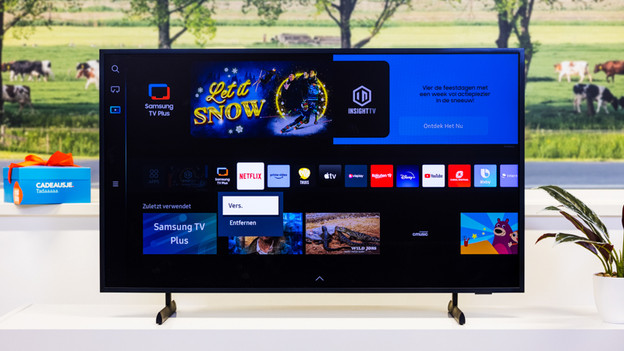
- Halte die Auswahltaste 2 Sekunden lang gedrückt.
- Wähle „Verschieben“, um die App in der Startleiste anzuordnen. Wähle „Entfernen“, wenn du die App von deinem Fernseher entfernen möchtest.
Du bist fertig
Wiederhole den 4. Schritt für alle Apps, die du oft verwendest. Dein Fernseher ist jetzt vollständig bereit für die Benutzung von Apps. Setze dich gemütlich hin und genieße deinen neuen Fernseher.
Artikel von Donato
Fernseher-Experte.