
Geschrieben von Evany
Aktualisiert am
15. Februar 2024
·
21:12
5 Apple iPad Lifehacks für fortgeschrittene Benutzer
Diese Lifehacks fürs iPad machen nicht nur Spaß und sind einfach, sondern steigern auch deine Produktivität. Du kannst beispielsweise zwei verschiedene Apps gleichzeitig öffnen und dein iPad mit einer praktischen Tastatur in einen Laptop verwandeln. Hier kannst du die 5 Life-Hacks nachlesen, um das Beste aus deinem iPad herauszuholen.
1. Verschiedene Apps gleichzeitig nutzen
Mit deinem iPad erledigst du Multitasking problemlos. So kannst du Aufzeichnungen in Notizen erstellen, während du die Nachrichten im Fenster daneben in deiner bevorzugten Nachrichten-App liest. Das funktioniert ganz einfach:
- Öffne eine App, zum Beispiel Safari.
- Zieh nun das App-Symbol einer anderen App aus dem Dock nach oben.
- Wenn du die App jetzt freigibst, werden beide Apps auf deinem Display angezeigt.

2. Zeichne oder mache dir Notizen mit dem Apple Pencil
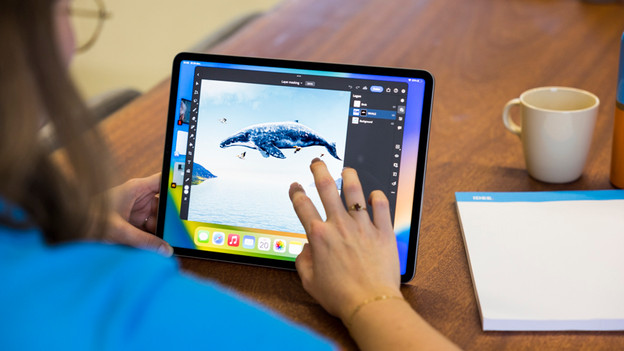
Der Apple Pencil ist eine Erweiterung des iPad. Du kannst damit schnell Notizen oder Skizzen machen. Wenn du wirklich kreativ bist, kannst du die Styli auch für alle deine Zeichnungen verwenden. Wenn du häufig Photoshop verwendest, passt du mit dem Apple Pencil kleinste Details präzise an. Alle Apple Pencils lassen sich schnell aufladen, sodass du dich schnell wieder an die Arbeit machst.

3. Gib alle deine Texte mit der Apple-Tastatur ein
Mit einem Apple Magic oder Smart Keyboard kannst du schnell lange Texte eingeben. Die Hülle schützt dein iPad zudem vor Beschädigungen. Apple-Tastaturen verfügen über nützliche Funktionen. So nutzt du Tastenkombinationen: Wechsle schnell zwischen Apps, pausiere deine Musik und mehr. Viele Apps haben ihre eigenen Tastenkombinationen. Wenn du die Befehlstaste drückst, siehst du sofort, welche Tastenkombinationen es innerhalb der App gibt.

4. Zwischen iPad, iPhone und Mac wechseln
Dank Kontinuität kannst du schnell zwischen beispielsweise einem iPhone und iPad sowie umgekehrt wechseln. So schreibst du eine E-Mail auf deinem iPhone und beendest sie auf deinem iPad. Dort siehst du im Dock ein Symbol der Mail-App. Wenn du darauf klickst, siehst du direkt die noch nicht fertiggestellte E-Mail auf dem Display. Du kopierst auch ganz einfach einen Link oder einen Text von deinem MacBook oder iPhone auf dein iPad. Diese Funktionen funktionieren nur, wenn du auf allen deinen Apple-Geräten mit derselben Apple-ID angemeldet bist. Darüber hinaus muss das iPad mit dem WLAN verbunden und Bluetooth aktiviert sein.

5. Bediene dein iPad mit Siri
Mit Siri öffnest du beispielsweise deine Lieblings-Apps mit deiner Stimme. Dies ist nützlich, wenn du viele Apps hast, da du nicht danach suchen musst. Du kannst mit Siri auch Kalendereinträge, Wecker oder Erinnerungen festlegen. Sage zum Beispiel „Hey Siri, stelle einen Timer auf 5 Minuten.“ Auf deinem iPad siehst du einen Timer mit Countdown. Du kannst Siri ganz einfach einschalten. Gehe zu „Einstellungen“, wähle „Siri und Suchen“ und aktiviere „auf Hey Siri achten“.
Artikel von Evany
Apple-Experte.

