Geschrieben von Jimmy
Aktualisiert am
30. Januar 2024
·
12:40
Wie kann ich die Akkulaufzeit meines Android Tablets verlängern?
Wenn du abends auf der Couch sitzt, um die neueste Folge deiner Lieblingsserie anzusehen, ist dein Tablet wieder leer, obwohl du tagsüber nur ein bisschen durch deine Facebook-Timeline gescrollt hast. Ein Tablet mit leerem Akku kommt immer ungelegen. Aus diesem Grund haben wir einige Tipps zusammengestellt, um die Akkulaufzeit deines Android-Tablets zu verlängern.
5 Tipps zur Verlängerung der Akkulaufzeit
Du verlängerst die Akkulaufzeit deines Tablets hauptsächlich, indem du Dinge ausschaltest, die du nicht nutzt, die aber standardmäßig im Hintergrund laufen. Wenn du die folgenden Tipps anwendest, hält der Akku deines Tablets erheblich länger.
- Schalte die Ortungsdienste aus
- Verringere die Displayhelligkeit
- Beschränke die automatische Synchronisierung
- Schalte Bluetooth und WLAN aus
- Aktiviere den Energiesparmodus


Tipp 1: Deaktiviere deine Ortungsdienste
Das Tablet überträgt deinen Standort über den Ortungsdienst an eine App. Leider verbraucht dies viel Akku, obwohl viele Apps bei Bedarf manuell einen Standort ermitteln können. Wischen vom oberen Bildschirmrand nach unten und tippe auf das Symbol des Ortungsdienstes, um den Ortungsdienst zu deaktivieren.
Tipp 2: Verringere die Displayhelligkeit
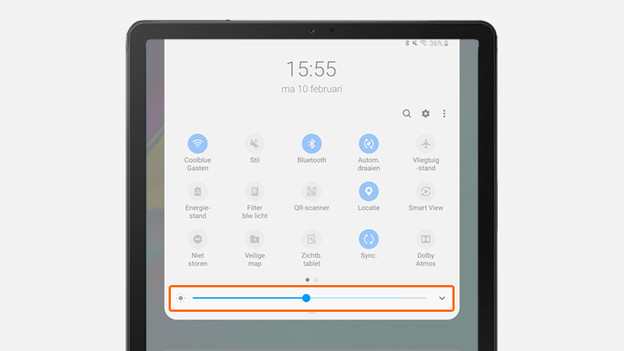
Mit einer hohen Displayhelligkeit wird der Akku deines Tablets viel schneller entladen. In vielen Fällen ist eine geringere Helligkeit ausreichend. Wische vom oberen Bildschirmrand nach unten, um die Helligkeit anzupassen. Passe bei Bedarf auch die automatischen Helligkeitseinstellungen über das Einstellungsmenü an.

Tipp 3: Beschränke die automatische Synchronisierung
Die automatische Synchronisierung von Apps frisst viel Akku. Normalerweise ist diese automatische Synchronisation nicht erforderlich. Du kannst sie deaktivieren oder anpassen. Wische vom oberen Bildschirmrand nach unten und tippe auf das Synchronisierungssymbol, um die automatische Synchronisierung zu deaktivieren.

Tipp 4: Schalte Bluetooth und WLAN aus
Bluetooth und WLAN verbrauchen auch Strom, wenn du nicht mit einem Gerät oder WLAN-Netzwerk verbunden bist. Schalte diese Funktionen aus, wenn du sie nicht benötigst. Wische vom oberen Bildschirmrand nach unten und schalte sie aus, indem du auf das Bluetooth- und WLAN-Symbol tippst.
Tipp 5: Aktiviere den Energiemodus
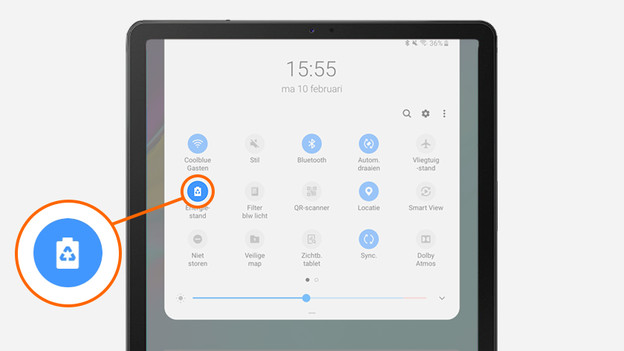
Mit dem Energiesparmodus reduzierst du den Energieverbrauch deines Tablets. Wische vom oberen Bildschirmrand nach unten und tippe auf das Energiespar-Symbol. Dies verhindert, dass Apps, die im Hintergrund ausgeführt werden, WLAN und mobile Daten verwenden. Du kannst auch die maximale Geschwindigkeit des Prozessors begrenzen und eine niedrigere Bildschirmhelligkeit einstellen.
Artikel von Jimmy
Tablet-Expertin.