Geschrieben von Laszlo
Aktualisiert am
28. Oktober 2023
·
10:32
5 Tipps, um dich an dein Chromebook zu gewöhnen
Chromebooks unterscheiden sich geringfügig von den bekannteren MacBooks oder Windows-Laptops. Das Betriebssystem ChromeOS funktioniert anders als Windows oder macOS. Es sieht auch anders aus, als man es gewohnt ist. Zum Glück besteht kein Grund zur Panik, denn mit diesen 5 nützlichen Tipps und Tricks wirst du dich schnell an dein neues Chromebook gewöhnen.

Erste Schritte mit deinem Chromebook
Ist dies dein erstes Chromebook? Dann stellst du sicher fest, dass ChromeOS anders funktioniert als Windows oder macOS. Mit diesen 5 Tipps holst du mehr aus deinem neuen Chromebook heraus:
- Tipp 1. Entdecke die Google-Apps.
- Tipp 2. Arbeite schneller mit Tastaturkürzeln.
- Tipp 3. Mache einfach einen Screenshot.
- Tipp 4. Füge deinen Drucker manuell hinzu.
- Tipp 5. Nutze die zusätzlichen Google-Vorteile.
Tipp 1: Entdecke die Google Apps
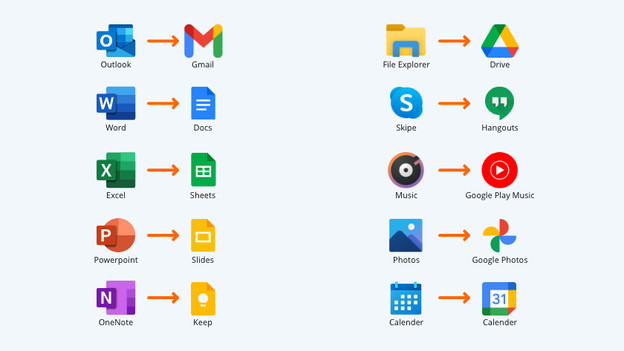
Der größte Unterschied, mit dem du beim Chromebook konfrontiert wirst, sind die Apps. Diese haben nämlich oft einen anderen Namen als bei Windows oder macOS. Doch keine Sorge: Die Funktionen sind praktisch gleich. So hast du Google Docs anstelle von Word und Hangouts anstelle von Skype oder Facetime. Nimm dir etwas Zeit, die Apps kennenzulernen, und du wirst merken, dass sie sich wenig von dem unterscheiden, was du gewohnt bist. Das schönste ist, dass diese Apps nichts kosten.
Tipp 2: Arbeite schneller mit praktischen Shortcuts
Ein anderes Detail, das an Chromebooks ins Auge fällt, ist die Tastatur. Glücklicherweise sind die Tastaturkürzel an Chromebooks dieselben wie bei den anderen Laptops. So hast du noch immer die gewohnten Kombinationen Strg-C und Strg-V zum Kopieren und Einfügen, und auch die Zoomfunktion gibt es. Mit Strg + Shift + oder – zoomst du hinein oder heraus. So funktioniert es bei Windows auch. Obgleich die Tastatur anders aussieht, sind viele Tastaturkürzel also identisch.
Tipp 3: Schnell einen Screenshot machen
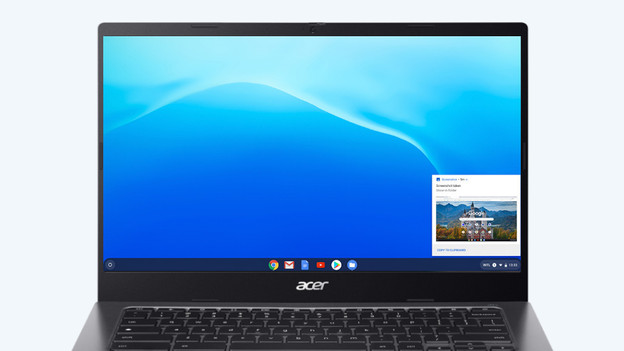
Screenshots sind immer eine praktische Sache. Am Chromebook machst du sie anders als normal. Am Laptop hast du eine bestimmte Taste dafür, am Chromebook verwendest du eine Tastenkombination: Drücke Strg und die Taste „Zum nächsten Fenster wechseln“, um einen Screenshot zu machen. Drückst du gleichzeitig die Umschalttaste, dann kannst du ein Foto eines Teils deines Bildschirms machen. Schön praktisch, oder?
Tipp 4: Füge deinen Drucker hinzu
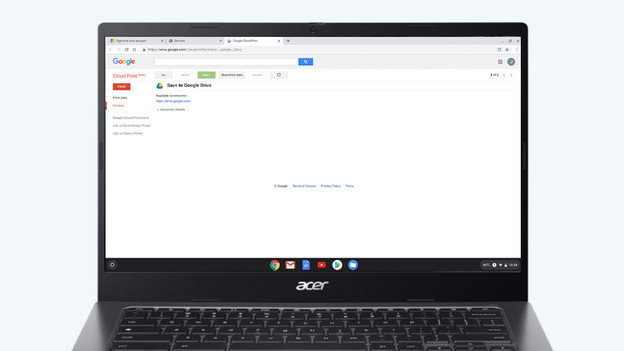
Früher bereitete das Drucken am Chromebook Probleme. Heutzutage funktioniert praktisch jeder Drucker an einem Chromebook. Was du brauchst, ist ein Drucker, den du über WLAN anschließt. Über chrome://devices fügst du einen Drucker hinzu, woraufhin du einfach jedes Dokument ausdruckst, wie du es von gewöhnlichen Laptops kennst.
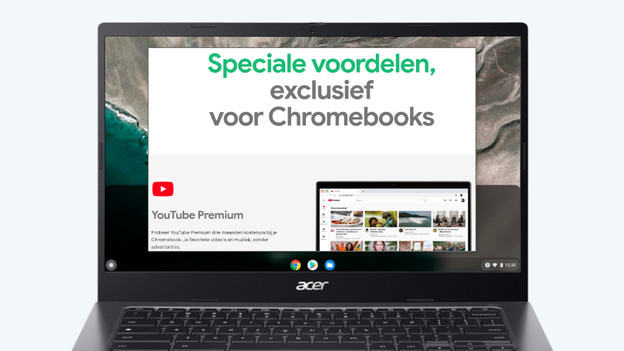
Tipp 5: Hole dir zusätzliche Google-Vorteile
Als neuer Chromebook-Nutzer erhältst du zusätzliche Vorteile. So bekommst du standardmäßig zusätzlichen Cloud-Speicher. Darüber hinaus bietet Google laufend Sonderaktionen für Anwendungen und Hardware. Behalte das Angebot auf der Google-Website im Auge. Suche nach Chromebook Vorteile und du findest die Google-Seite. Das sind die aktuellen Vorteile:
- YouTube Premium 3 Monate kostenlos nutzen.
- Probiere Stadia Pro drei Monate lang aus.
- Zusätzlich zu 100 GB Cloudspeicher auch Google One für 12 Monate aktivieren.
- Erhalte 15 % Rabatt auf ausgewählte Apps und Zubehör.
Artikel von Laszlo
Laptop-Expertin.