Geschrieben von Daniel
Aktualisiert am
18. September 2026
·
12:37
Wie installiere ich einen Ubiquiti Access Point?
Die Installation eines Ubiquiti Access Points erscheint kompliziert. Deshalb helfen wir dir mit dieser Schritt-für-Schritt-Anleitung. So installierst du deine Access Points innerhalb weniger Minuten.

Anschluss des Ubiquiti Access Point
Mit den folgenden 3 Schritten installierst du die Access Points innerhalb von 10 Minuten. Dafür brauchst du einen Bleistift, einen Hammer und eine Bohrmaschine. Die Schritte sind:
- Schritt 1: Hänge deinen Access Point auf
- Schritt 2: Verbinde die Kabel mit deinem Access Point
- Schritt 3: Richte dein Netzwerk ein
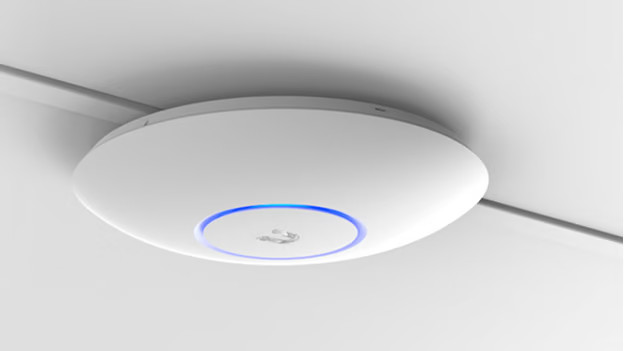
Schritt 1: Hänge deinen Access Point auf
Halte die Montageplatte deines Access Points an die Wand. Die Montageplatte hat unten eine Wasserwaage. Wenn sich die Blase in der Mitte befindet, hängt die Montageplatte gerade. Zeichne dann mit einem Bleistift vier Punkte hinter den Schraubenlöchern. Bohre für die Dübel vier 8 Millimeter große Löcher in die Wand und schraube dann die Montageplatte darauf. Hängst du den Access Point an die Decke? Dann brauchst du 6 Millimeter große Löcher.

Schritt 2: Verbinde die Kabel mit deinem Access Point
Verbinde deinen Access Point über ein Netzwerkkabel mit deinem Router oder Modem. Bohre bei Bedarf ein Loch mit einem Durchmesser von 18 Millimetern unter die Montageplatte. Dann passt das PoE-Netzwerkkabel hindurch. Klicke den Access Point schräg links auf die Montageplatte und drehe ihn nach rechts, bis er einrastet. Der Access Point ist jetzt verbunden.

Schritt 3: Richte dein Netzwerk ein
Bevor du die Access Points verwendest, musst du sie über die UniFi-App einrichten. Diese App findest du über den Play Store oder über den App Store. Wenn du die App öffnest und deine Standortdaten teilst, findet die App sofort deine Access Points. Drücke danach am unteren Displayrand auf Einstellungen. Gib deinem Access Point einen neuen Namen und klicke auf Weiter. Nun wird eine Verbindung zum Access Point hergestellt, dies dauert etwa zwei Minuten. Im zweiten Menü am unteren Displayrand findest du nun deinen neuen Access Point.