
Geschrieben von Rowan
Aktualisiert am
20. Februar 2024
·
16:27
5 Tipps, wenn du von Windows auf Apple Macbook umsteigst
Etwas gewöhnungsbedürftig ist der Umstieg von Windows auf Apple. Wo ist die rechte Maustaste? Und wie verwendest du deine vertrauten Tastenkombinationen zum Kopieren und Einfügen von Textteilen? Du wirst es schneller herausfinden, als du denkst. Mit diesen 5 Tipps kannst du den Umstieg von Windows auf Apple MacBook einfacher gestalten.
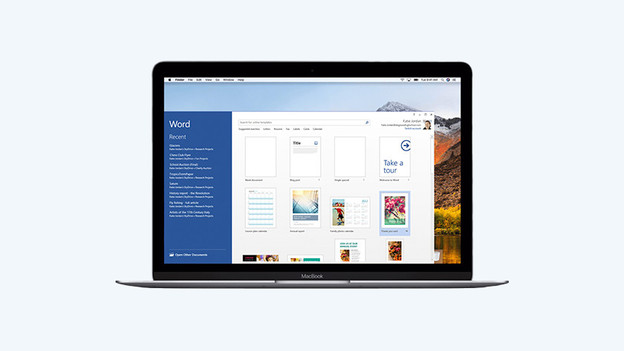
Erste Schritte mit deinem neuen Apple MacBook
- Tipp 1: Verwende das Trackpad als rechte Maustaste
- Tipp 2: Arbeite mit den gewohnten Shortcuts
- Tipp 3: Arbeite mit Apple iWork genauso einfach wie mit Office
- Tipp 4: Finde Programme und Dateien mit Spotlight
- Tipp 5: Verwende nützliche Funktionstasten

Tipp 1: Verwende das Trackpad als rechte Maustaste
Das Trackpad deines Apple Macbook ist eigentlich eine große Taste. Wo immer du auf dem Trackpad klickst, der Effekt ist immer derselbe wie mit der bekannten linken Maustaste. Drücke mit 2 Fingern auf das Trackpad und verwende so die rechte Maustaste. Jetzt hast du in all deinen Programmen die gleichen Funktionen wie auf deinem alten Windows-Laptop.
Tipp 2: Arbeite mit den gewohnten Shortcuts
Auf deinem Windows-Laptop kannst du mit den Tastaturkürzeln Strg + C, X und V ganz einfach Textstücke kopieren, ausschneiden und einfügen. Auf dem MacBook benutzt du die gleichen Buchstaben, aber in Kombination mit der Befehlstaste (⌘). Das Gleiche gilt für fast alle Tastaturbefehle, die du von Windows gewohnt bist. Ersetze einfach Strg durch Befehl/Command (⌘) und nutze alle bekannten Tastaturkürzel auf dem Apple MacBook.
Tipp 3: Arbeite mit Apple iWork genauso einfach wie mit Office
Genau wie dein alter Laptop von Windows wird auch dein neues MacBook nicht mit vorinstalliertem Microsoft Office ausgeliefert. Was du wohl finden wirst, sind die Apps Pages, Numbers und Keynote. Das sind kostenlose Apps von Apple für die Textverarbeitung, die Erstellung von Tabellenkalkulationen und die Erstellung von Präsentationen. So musst du dich nicht nach einer separaten Software umsehen, um all deine Arbeit weiter zu erledigen. Diese Apps sind Teil von Apple iWork, dem Gegenstück zu Office. Das Gute daran ist, dass iWork mit Office kompatibel ist und dir erlaubt, Word- und Excel-Dokumente auf deinem MacBook zu öffnen.
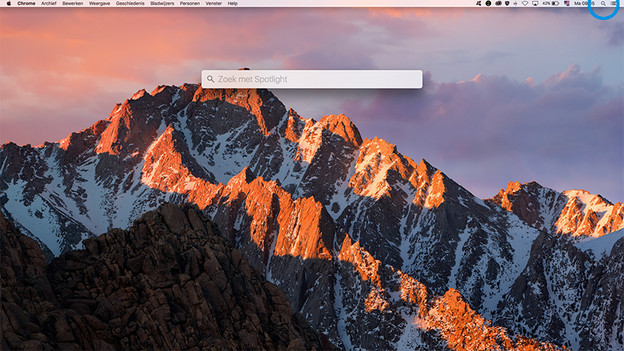
Tipp 4: Finde Programme und Dateien mit Spotlight
Die Navigation und Ordnerstruktur deines neuen Macbooks ist vielleicht nicht das, was du gewohnt bist. Zum Glück kannst du mit einem einfachen Tastendruck nach so ziemlich allem suchen. Drücke Befehl/cmd (⌘) + Leertaste auf deiner Tastatur und Spotlight wird erscheinen. Spotlight ist eine Suchleiste, mit der du deinen gesamten Laptop nach Programmen, Dateien und Kontakten durchsuchen kannst. Außerdem werden dir Webseiten vorgeschlagen, auf denen du weitere Informationen zu deiner Suche finden kannst. Auch Siri, der persönliche Assistent in macOS, der mit Spracherkennung arbeitet, kann Apps und Dateien für dich nachschlagen. Frag einfach Siri, wenn du eine Datei oder einen Ordner finden bzw. eine App starten möchtest.

Tipp 5: Verwende nützliche Funktionstasten
Obwohl dein Apple Macbook, genau wie dein alter Windows-Laptop, über die oberste Reihe von F-Tasten verfügt, werden jetzt hauptsächlich die Symbole und die Funktionen hervorgehoben. Bei einigen Modellen des Apple MacBook Pro wurden die Tasten sogar durch eine Touch Bar ersetzt. Mit der obersten Reihe auf der Tastatur kannst du die Helligkeit deines Bildschirms mit einem Tastendruck anpassen oder die Lautstärke etwas erhöhen. Du kannst auch bequem den nächsten Song auflegen, wenn du Spotify hörst oder dir eine Übersicht all deiner geöffneten Anwendungen ansiehst.
Artikel von Rowan
Apple-Expertin.

