Geschrieben von Robin
Aktualisiert am
5. Oktober 2022
·
18:53
Was kannst du tun, wenn dein Wacom Eingabestift nicht funktioniert?
Reagiert der Eingabestift deines Wacom Grafiktablets nicht? Das könnte an einer abgenutzten Stiftspitze liegen. Außerdem ist der Wacom Treiber möglicherweise nicht auf dem neuesten Stand. In diesem Artikel erfährst du, wie du diese Probleme in 4 Schritten lösen kannst. So kannst du schnell wieder mit deinem Wacom Grafiktablet arbeiten.

Erste Schritte mit deinem Wacom-Eingabestift
Befolge die Schritte und werde schnell wieder kreativ mit deinem Stylus und Grafiktablett.
- Messen Sie die Spitze
- Verwenden Sie eine neue Spitze
- Ersetzen Sie die Spitze
- Aktualisieren

Schritt 1: Miss die Spitze
Finde heraus, ob deine Stiftspitze tatsächlich abgenutzt ist. Dazu benötigst du ein Lineal.
- Lege das Lineal an den Stift und miss die Länge.
- Wenn die Stiftspitze kürzer als 1 Millimeter ist, musst sie ersetzen.
- Ist er länger als das? Gehe dann zu Schritt 3 und führe ein Update durch.

Schritt 2: Verwende eine neue Spitze
Ersatzspitzen sind im Lieferumfang aller Wacom Grafiktablets enthalten. Diese sind oft im Stift selbst versteckt.
- Schiebe bei Intuos-Modellen die Abdeckung auf der Rückseite auf.
- Bei Intuos Pro & Cintiq Grafiktablets öffne den Stifthalter.
- Du hast keine Ersatzspitzen mehr? Kaufe neue Spitzen. Du kannst eine Ersatzpackung bei Coolblue kaufen.

Schritt 3: Ersetze die Stiftspitze
Unten kannst du in 2 Schritten lesen, wie du die Spitze deines Wacom-Stifts austauschst.
- Ziehe die alte Spitze mit einer Pinzette, einer Spitzzange oder einem ähnlichen Werkzeug gerade aus dem Stift.
- Schiebe die neue Spitze gerade in den Stiftschaft und drücke die Spitze langsam ganz hinein, bis du einen Widerstand spürst.
- Teste dann, ob der Stift jetzt reagiert. Der Stift funktioniert immer noch nicht? Fahre dann mit Schritt 4 fort.
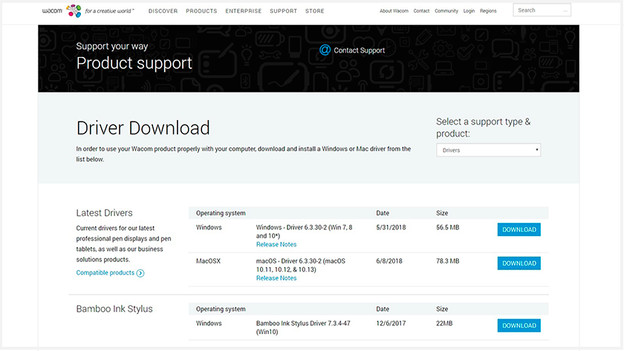
Schritt 4: Aktualisieren
Die Ursache liegt nicht bei der Stiftspitze. Höchstwahrscheinlich wird das Problem durch einen Softwarefehler verursacht, zum Beispiel:
- Der Wacom Treiber ist nicht mehr aktuell
- Für das Betriebssystem wurde ein Update durchgeführt
- Bei der Installation des Wacom Treibers ist ein Installationsfehler aufgetreten
Du kannst diese Softwarefehler beheben, indem du den Wacom Treiber aktualisierst.