Geschrieben von Robin
Aktualisiert am
18. September 2026
·
12:38
Wie aktualisiere ich den Wacom Treiber?
Funktioniert dein Wacom Zeichentablet oder -Stift nicht mehr richtig? Möglicherweise ist der Wacom Treiber nicht mehr aktuell, falsch installiert oder das Betriebssystem wurde aktualisiert. In diesem Artikel erfährst du Schritt für Schritt, wie du den Treiber aktualisierst, damit du schnell mit deinem Wacom Zeichentablet beginnen kannst.
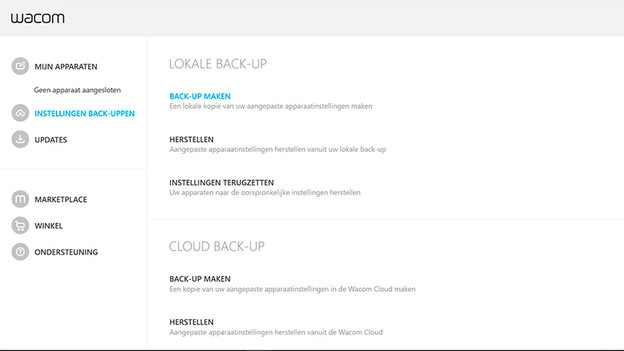
Schritt 1. Erstelle eine Back-up deiner Wacom Einstellungen
- Gehe zu "Start" und gib "Wacom" ein.
- Öffne das Wacom Desktop Center
- Gehe zu "Backup"
- Klicke auf "Sichern"
- Entferne das USB-Kabel deines Wacom Zeichentablets vom Computer

Schritt 2. Lade den neuesten Wacom Treiber herunter
- Gehe zur Wacom Support-Site
- Klicke auf "Treiber"
- Gehe zu "Neuester Treiber"
- Klicke auf die Schaltfläche "Herunterladen" hinter dem Treiber für Windows

Schritt 3. Deinstalliere den aktuellen Wacom Treiber
- Drücke die Windows Taste auf deiner Tastatur zusammen mit der X-Taste. Ein Menü wird nun angezeigt.
- Gehe zu "Programme und Funktionen"
- Suche Wacom und wähle es aus der Liste aus. Die älteren Modelle von Wacom können beispielsweise unter einem anderen Namen angezeigt werden. Bambus, Stifttablet, Tablet, Wacom
- Klicke mit der rechten Maustaste und klicke auf "Löschen".
- Starte den Computer neu

Schritt 4. Installiere einen neuen Treiber
- Wechsel zu dem Ordner, in dem der Wacom Treiber gespeichert ist. In Windows ist dies standardmäßig der Ordner "Downloads"
- Doppelklicke auf den Wacom Treiber. Der Treiberinstallationsprozess wird jetzt automatisch gestartet
- Funktioniert nicht? Klicke dann mit der rechten Maustaste auf den Treiber. Wähle "Als Administrator ausführen".
- Die Installation ist abgeschlossen. Starte den PC neu
- Schließe das Wacom Zeichentablet über das USB-Kabel an den Computer an

Schritt 5. Stell die Sicherung wieder her
- Gehe zu "Start*" und gib "Wacom" ein.
- Öffne das Wacom Desktop Center
- Gehe zu "Backup-Einstellungen"
- Klicke auf "Wiederherstellen".
- Öffne die .wacomprefs-Datei
- Deine Einstellungen wurden jetzt zurückgesetzt.
Du hast jetzt alle Schritte ausgeführt, um das Problem zu beheben. Jetzt kannst du wieder mit deinem Zeichentablet arbeiten.
Artikel von Robin
Grafiktablett-Beratungsprofi.