
Geschrieben von Evany
Aktualisiert am
9. Oktober 2026
·
13:25
Wie richte ich eine eSIM auf meinem Apple iPhone ein?
Die Einrichtung einer eSIM läuft anders als bei einer physischen SIM-Karte. Wenn du eine eSIM besitzt, hast du beispielsweise von deinem Anbieter einen QR-Code erhalten. Du scannst ihn über die Einstellungen. Das iPhone Xs oder neuer funktioniert mit einer eSIM. In diesem Artikel erklären wir Schritt für Schritt, wie du eine neue eSIM aktivierst oder auf dein iPhone überträgst.
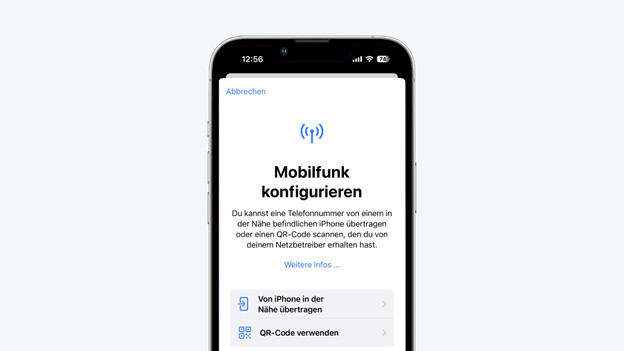
Erste Schritte mit der eSIM auf deinem iPhone
Bevor du mit der Aktivierung loslegst, musst du dein iPhone mit dem WLAN verbinden und es auf die neueste iOS Version aktualisieren. Es gibt mehrere Möglichkeiten, eine neue eSIM auf dem iPhone zu aktivieren. Das geht zum Beispiel entweder durch das Scannen eines QR-Codes oder über eine App. Hast du bereits eine eSIM auf einem anderen Gerät? Dann lässt sich diese ganz einfach übertragen. Du aktivierst eine eSIM bequem während der Einrichtung eines neuen iPhone oder danach.
- Tipp 1: Eine neue eSIM aktivieren
- Tipp 2: Eine vorhandene eSIM übertragen
Tipp 1: Eine neue iPhone eSim aktivieren
eSIM während der Einrichtung aktivieren
Du aktivierst eine neue eSIM einfach während der Einrichtung deines neuen iPhone.
- Wische nach oben.
- Wenn du eine neue eSIM hast, wähle "QR-Code verwenden" aus. Wenn du eine eSIM von einem anderen iPhone übertragen möchtest, dann tippe auf "Von iPhone in der Nähe übertragen".
- Wähle "Weiter" und befolge die angezeigten Schritte.
- Tippe auf "Mobilfunktarif hinzufügen". Die eSIM ist jetzt deinem iPhone hinzugefügt worden.
eSIM hinterher einrichten
Hast du dein iPhone bereits eingerichtet? Dann befolge die folgenden Schritte.
- Öffne "Einstellungen" und gehe zu "Mobilfunk".
- Wähle "eSIM hinzufügen" aus.
- Tippe auf "QR-Code verwenden". Nimm nun die Karte zur Hand und scanne den QR-Code. Hast du bereits eine eSIM? Dann tippe auf "Von iPhone in der Nähe übertragen".
- Wähle "Weiter".
- Tippe auf "Mobilfunktarif hinzufügen". Die eSIM ist jetzt deinem iPhone hinzugefügt worden.
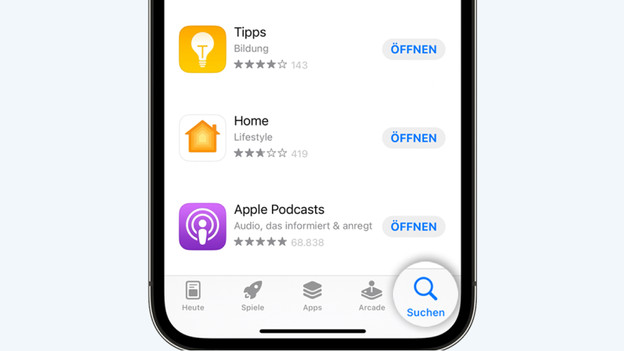
eSim über die App des Anbieters aktivieren
Bei einigen Anbietern ist die Aktivierung einer eSIM über eine App erforderlich. Diese App lädst du im App Store herunter. Die Schritte zur Aktivierung der neuen eSIM sind je nach Anbieter unterschiedlich. Die Anleitung findest du auf der Website deines Anbieters.
Tipp 2: Eine vorhandene eSIM übertragen
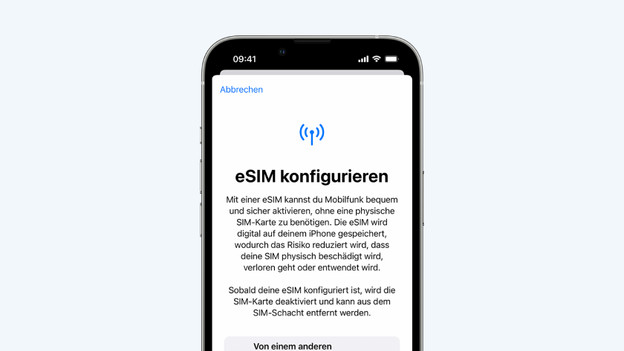
eSIM oder physische SIM-Karte übertragen
Wenn du dein neues iPhone bereits eingerichtet hast, überträgst du deine eSIM oder physische SIM-Karte über die Einstellungen.
- Gehe auf deinem neuen iPhone zu "Einstellungen" und wähle "Mobilfunk".
- Tippe auf "eSIM hinzufügen".
- Wähle "Von iPhone in der Nähe übertragen" aus.
- Lege dein altes iPhone in die Nähe deines neuen iPhone und befolge die auf dem alten iPhone angezeigten Schritte.
- Nachdem alles übertragen wurde, wird die SIM-Karte auf deinem alten iPhone deaktiviert.
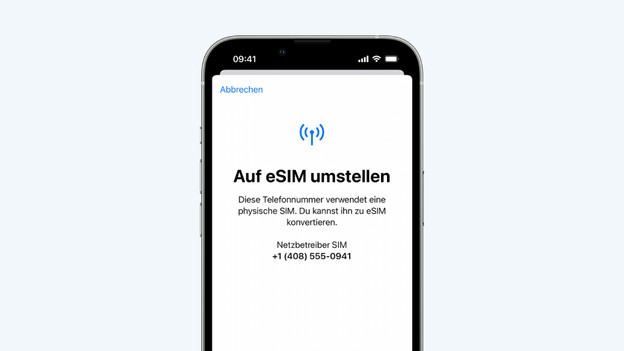
Physische SIM-Karte in eSIM konvertieren
Bei einigen Anbietern konvertierst du deine physische SIM-Karte in eine eSIM. Wenn das möglich ist, siehst du es in den Einstellungen. Die physische SIM-Karte muss sich im iPhone befinden.
- Nimm dein neues iPhone und gehe zu "Einstellungen".
- Wähle "Mobilfunk". aus
- Tippe auf "In eSIM konvertieren" und dann auf "Mobilfunk konvertieren".
- Wähle nun "In eSIM konvertieren".
- Deine alte SIM-Karte wird deaktiviert, wenn die neue eSIM aktiviert ist.
Artikel von Evany
Apple Beratungsprofi.

