
Geschrieben von Rowan
Aktualisiert am
7. Oktober 2025
·
07:40
Welche Adapter benötigst du für dein MacBook?
An einigen Modellen des Apple MacBook findest du nur 2 oder 4 Thunderbolt-3-Anschlüsse (USB-C). Wenn du ein Gerät mit einem anderen Anschluss anschließen möchtest, benötigst du einen Adapter. Die Auswahl ist riesig – wofür entscheidest du dich also? Wir verraten dir hier, welche Adapter du brauchst, um all deine Geräte an dein Apple MacBook anzuschließen.

Dockingstation: eine für alles
Eine USB-C-Dockingstation ist die beste Wahl, wenn du mehr Zubehör gleichzeitig anschließen möchtest. Dieser Adaptertyp hat nämlich viele verschiedene Anschlüsse. Es gibt verschiedene Arten – überlege dir also gut, welche Anschlüsse du brauchst. Bei der richtigen Zusammenstellung von Anschlüssen genügt dir ein Dock für all deine Geräte. Zur Auswahl stehen Docks, die du problemlos mitnehmen kannst und Docks für feste Arbeitsplätze. Möchtest du mehrere Monitore anschließen? Dann solltest du eine Dockingstation mit DisplayLink wählen.
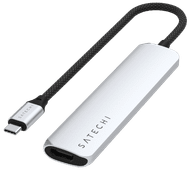
USB-C-Dockingstation
- Mit diesem Dock schließt du Geräte mit einem USB-A- oder HDMI-Anschluss an.
- Dieses Modell hat im Gegensatz zu vergleichbaren Modellen einen Eingang für (Micro-)SD-Speicherkarten.
- Dank des kompakten Formats kannst du dieses Dock einfach in deiner Laptoptasche mitnehmen.
- Dieses Dock hat keine DVI-, VGA-, DisplayPort- oder Ethernet-Anschlüsse.
€ 57,99

Deine Maus oder Tastatur anschließen: USB-A-Adapter
USB-A ist der bekannteste USB-Anschluss. Deine Maus oder Tastatur nutzen diesen Anschluss wahrscheinlich. Die meisten Docks haben einen oder mehrere USB-A-Anschlüsse. Brauchst du all die anderen Anschlüsse nicht, kannst du auch einen USB-A-Adapter kaufen. Sie sind meist kleiner und zudem wesentlich billiger.
USB-C auf USB-A Adapter
- Mit diesem Adapter verwandelst du den USB-C-Eingang (Thunderbolt 3) deines Mac in einen USB-A-Eingang, um all deine älteren Peripheriegeräte anzuschließen.
- Dank des kompakten Formats passt der Adapter mühelos in deine Laptoptasche.
- Dieser Adapter hat im Gegensatz zu anderen Modellen nur einen einzigen USB-A-Anschluss.

€ 29,99

Deinen Projektor oder Fernseher anschließen: HDMI-Adapter
Viele Fernseher und Projektoren haben einen HDMI-Anschluss. Auch an vielen Monitoren findest du ihn. Obgleich immer mehr Monitore mit USB-C-Anschluss auf den Markt kommen, hast du es öfter mit HDMI-Kabeln zu tun. Hältst du oft Präsentationen, während du unterwegs bist? Dann ist ein HDMI-Adapter kein unnötiger Luxus.
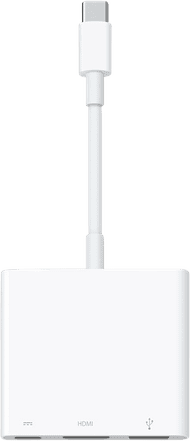
USB-C auf HDMI Adapter
- Mit diesem Adapter schließt du dein Apple MacBook an einen Projektor, Fernseher oder externen Monitor an.
- Der USB-A-Eingang eignet sich zum Synchronisieren und Aufladen deines iPhone/iPad.
- Dank des kompakten Formats passt dieser Adapter mühelos in deine Laptoptasche.
- Dieser Adapter hat keine DVI-, VGA- oder DisplayPort-Anschlüsse.
€ 75,-

Deine externen Monitore anschließen: DisplayPort-Adapter
Viele Monitore nutzen einen DisplayPort-Anschluss. Das bedeutet leider, dass du sie nicht direkt an dein MacBook anschließen kannst. Du brauchst also einen DisplayPort-Adapter. Es gibt Modelle mit nur einem Anschluss. Wenn du aber lieber mit mehreren Monitoren gleichzeitig arbeiten möchtest, musst du ein Modell mit mindestens zwei Anschlüssen und DisplayLink-Unterstützung wählen.
USB-C auf DisplayPort Adapter
- Schließe einen zusätzlichen 4K-Monitor an dein MacBook an.
- Da der Adapter klein ist, kannst du ihn problemlos in deiner Laptoptasche mitnehmen.
- Du kannst mit diesem Adapter keine anderen Geräte an dein Mac anschließen.

€ 29,99

Internet per Kabel nutzen: Ethernet-Adapter
Um Internet per Kabel nutzen zu können, brauchst du einen Adapter. Diverse Dockingstations haben einen Ethernet-Anschluss. Möchtest du nur ein Ethernet-Kabel anschließen? Dann solltest du dir besser einen Ethernet-Adapter holen.

