
Geschrieben von Giorgos
Aktualisiert am
25. April 2025
·
09:06
Wie wähle ich RAM für meinen Laptop oder mein MacBook aus?
Dein Laptop läuft langsamer und du möchtest ihn mit zusätzlichem RAM ausstatten. Doch was gibt es bei der Auswahl von neuem RAM genau zu beachten? Denke an die DDR-Version deines Laptops und wähle immer ein SO-DIMM. Überprüfe auch, ob der Arbeitsspeicher deines Laptops erweiterbar oder verlötet ist. In diesem Beratungsartikel helfen wir dir, die richtige Wahl zu treffen.

RAM für meinen Laptop auswählen
Um den richtigen RAM auszuwählen, musst du dir einige Faustregeln merken.
- DIMM ist für PCs, SO-DIMM für Laptops
- Möchtest du mehr als ein RAM-Modul platzieren? Dann müssen alle die gleiche Kapazität haben.
- Unterschiedliche DDR-Versionen sind nicht miteinander kompatibel.
- Mehrere RAM-Module dürfen sich in Geschwindigkeit und CAS-Latenz unterscheiden, dies wird jedoch nicht empfohlen.
- RAM mit einer höheren Speichertaktrate, als der Prozessor verarbeiten kann, funktioniert, aber du nutzt die Geschwindigkeit nicht.

Welche Art von RAM-Modul benötige ich?
Für einen Laptop benötigst du SO-DIMM-RAM. Diese RAM-Module sind kleiner als DIMM-RAM und passen daher perfekt in einen Laptop. SO-DIMM-RAM ist bis zu halb so groß wie ein DIMM-RAM-Modul. In einem Laptop ist auch weniger Platz für Computerteile als in einem PC. Deshalb sind diese RAM-Module im Vergleich zu einem PC-Modul so kompakt. Suchst du Laptop-Arbeitsspeicher? Wähle dann immer SO-DIMM.

Welche DDR-Version benötige ich?
Die DDR-Version deines Arbeitsspeichers sollte immer die gleiche sein, die dein Motherboard unterstützt. Beispielsweise ist es nicht möglich, ein DDR3-Modul auf einem DDR4-Motherboard zu platzieren und umgekehrt. Dies liegt zum Teil an der unterschiedlichen Anzahl der Pins und der Spannung, mit der diese RAM-Module arbeiten. Überprüfe also immer, welche Art von DDR-RAM gerade in deinem Laptop steckt, bevor du dich für ein neues Modul entscheidest. Möchtest du mehr über andere Spezifikationen erfahren? Mehr liest du im Beratungsartikel unten.
Welche Art von RAM benötigst du in deinem Laptop oder MacBook?
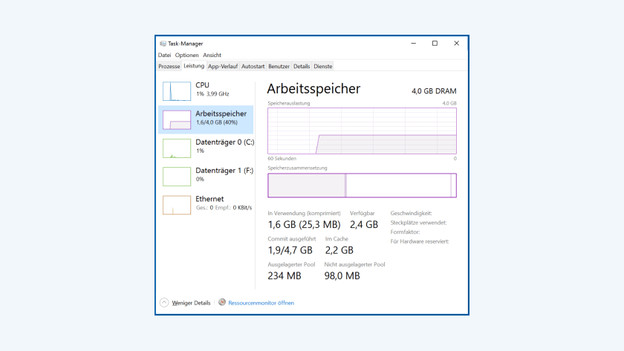
Windows Laptop
Öffne den Task-Manager, indem du gleichzeitig Strg, Alt und Entf. auf deiner Tastatur drückst. Gehe oben im Fenster auf "Leistung" und klicke dann in der linken Zeile auf "Speicher". Hier siehst du in der oberen rechten Ecke die aktuelle Größe des RAM und den DDR-Typ. Steht dort nichts? Dann unterstützt dein Laptop DDR4. Eine andere Möglichkeit ist die Taktfrequenz.
- Zwischen 1.066 und 1.866 MHz gehört zu DDR3
- Zwischen 2.133 und 3.200 MHz gehört zu DDR4
- Zwischen 4.800 und 8.400 MHz gehört zu DDR5
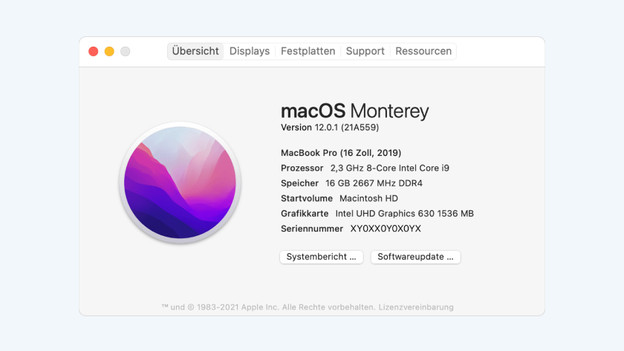
MacBook
Klicke oben links auf das Apple Menü und dann auf "Über diesen Mac". Hier siehst du eine Übersicht mit allen Informationen zu deinem MacBook, vom Prozessor bis zur Grafikkarte. In der dritten Zeile "Speicher" geht es um den RAM deines MacBook. Hier siehst du, welche Art von DDR du hast, welche Taktfrequenz und welche Kapazität dein aktueller RAM hat. Du entzifferst es so:
- Die erste Zahl, gefolgt von "GB", steht für den verfügbaren RAM.
- Die Zahl hinter "GB" (im Bild 1.867 MHz) gibt die Geschwindigkeit des RAM an.
- Es folgt der DDR-Typ, dem in einigen Fällen die Buchstaben "LP" vorangestellt ist.

Wie ersetze ich gelöteten RAM?
Manchmal kommt es vor, dass dein Laptop ein gelötetes RAM-Modul hat. In diesem Fall ist es nicht möglich, deinen Arbeitsspeicher auszutauschen. Das größte Risiko besteht darin, dass du nicht nur das Motherboard beschädigst oder zerstörst, sondern das gesamte Innere deines Laptops. Außerdem besteht die Möglichkeit, dass du beim Ausbau deines Arbeitsspeichers die Stifte des RAM-Steckplatzes abbrichst. Prüfe in diesem Fall, ob in deinem Laptop ein zweiter freier RAM-Steckplatz vorhanden ist, und nutze diesen.
Artikel von Giorgos
Komponenten-Experte.

