
Geschrieben von Maurits
Aktualisiert am
18. September 2026
·
12:38
Wie stelle ich den Sound meiner Bose In-Ear-Kopfhörer und Kopfhörer ein?
Du möchtest das Beste aus deinen Bose In-Ear-Kopfhörern und Kopfhörern herausholen. Du möchtest beispielsweise deine Basseinstellungen anpassen oder Umgebungsgeräusche hören. In diesem Artikel erklären wir dir in 7 Schritten, wie du den Klang deiner Bose Kopfhörer und In-Ear-Kopfhörer anpasst.
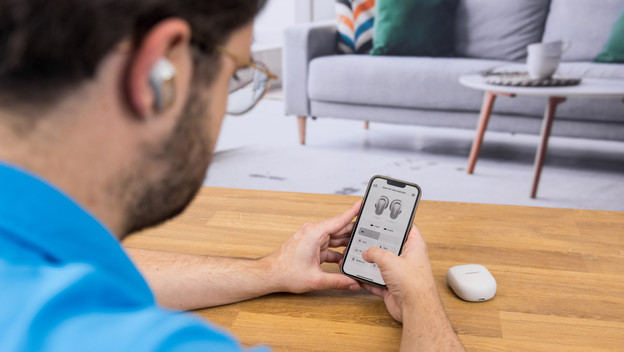
In 7 Schritten den Ton anpassen
In den folgenden 7 Schritten erfährst du, wie du den Klang deiner Bose Kopfhörer oder In-Ear-Kopfhörer anpasst.
Schritt 1: Lade die Bose App herunter
Schritt 2: Verbinde deine In-Ear-Kopfhörer oder Kopfhörer mit der App
Schritt 3: Passe den Equalizer an
Schritt 4: Aktiviere 3D-Audio
Schritt 5: Passe das Noise Cancelling an
Schritt 6: Stelle Verknüpfungen ein
Schritt 7: Aktiviere die Mehrpunktkopplung
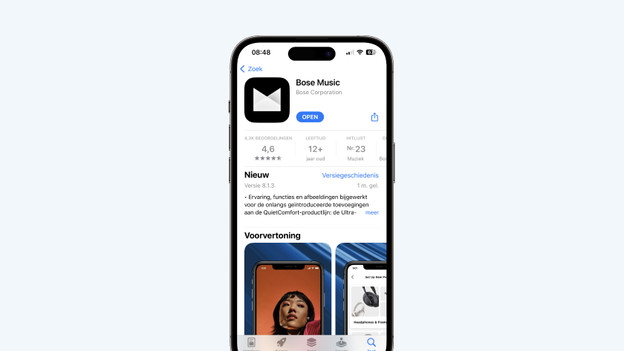
Schritt 1: Lade die Bose App herunter
Du lädst zunächst die Bose App herunter. Du machst dies im Google Play Store oder im App Store. Mit dieser App führst du die Schritte 2 bis 7 durch.
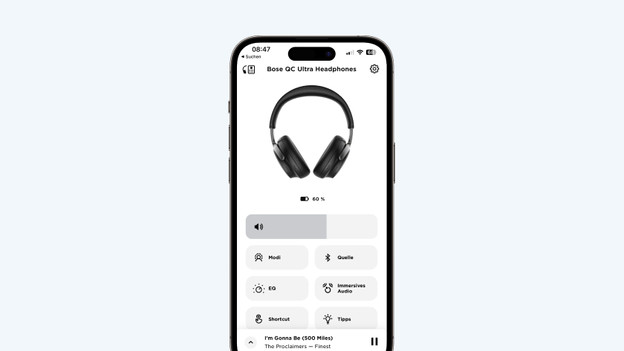
Schritt 2: Verbinde deine In-Ear-Kopfhörer oder Kopfhörer
Verbinde deine In-Ear-Kopfhörer oder Kopfhörer über Bluetooth mit deinem Smartphone. Wähle in der App "Produkt verbinden" und dann "Kopfhörer und Frames". Wähle deine In-Ear-Kopfhörer oder Kopfhörer aus und wähle "Verbinden".
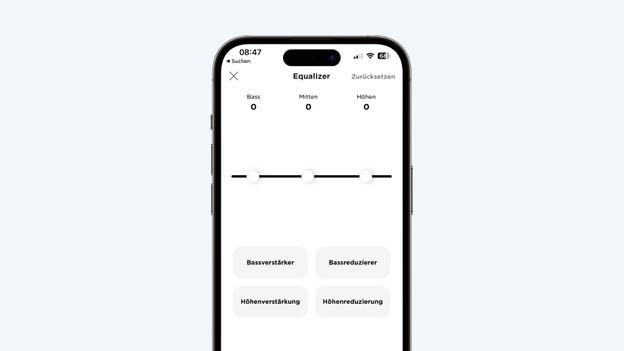
Schritt 3: Passe den Equalizer an
Wähle "EQ" in der Bose App. Hier betonst du die tiefen, mittleren oder hohen Töne.
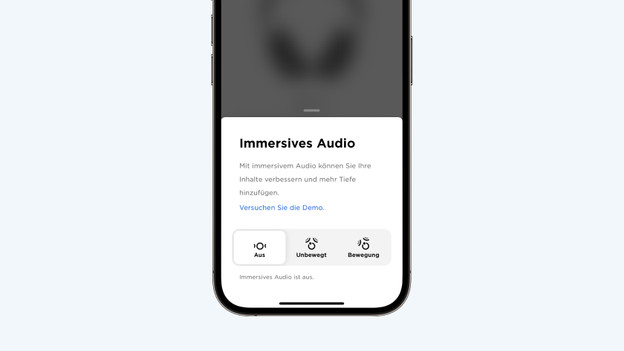
Schritt 4: Aktiviere 3D-Audio
Mit Spatial Audio oder 3D-Audio hörst du räumlichen Klang. Diesen regelst du in der Bose App. Wähle "Immersives Audio" und wähle "Statisch" oder "Dynamisch". Beide Optionen sorgen für einen räumlichen Klang. Du wählst "Statisch", wenn du im Sitzen 3D-Audio erleben möchtest. Du wählst "Dynamisch", wenn du beim Gehen 3D-Audio hören möchtest.
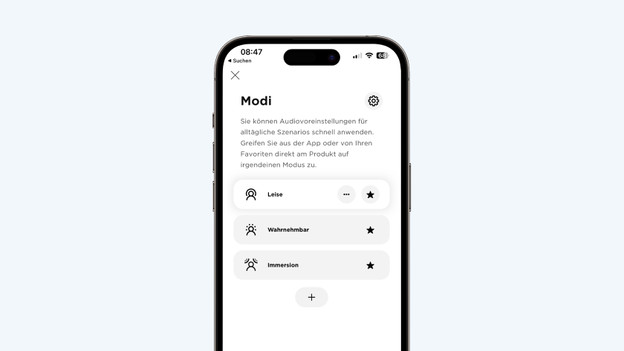
Schritt 5: Passe das Noise Cancelling an
Gehe in der App zu "Modi". Hier findest du drei Optionen zum Noise Cancelling. Wähle den Quiet-Modus, wenn du nichts von deiner Umgebung mitbekommen willst. Im Immersion-Modus nutzt du Noise Cancelling, während du über Bose Immersive Audio Musik hörst. Möchtest du noch Umgebungsgeräusche hören können? Dann wähle "Kein NC". Mit dem + stellst du ein, wie stark die Umgebungsgeräusche blockiert werden.
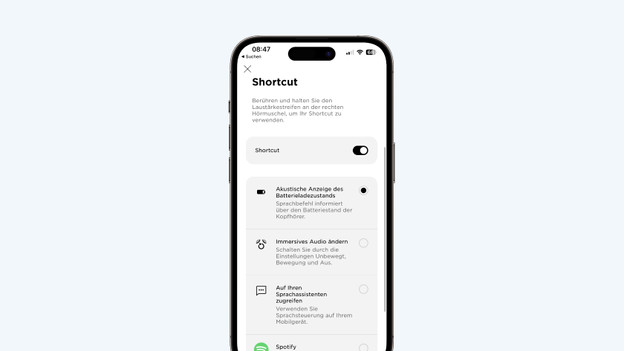
Schritt 6: Stelle Verknüpfungen ein
Du passt die Verknüpfung sowohl für Bose Kopfhörer als auch für Bose In-Ear-Kopfhörer in der App an. So schaltest du zum Beispiel 3D-Audio über die In-Ear-Kopfhörer ein und aus. Bei Kopfhörern stellst du zum Beispiel ein, den Ladezustand deines Akkus hören zu können.
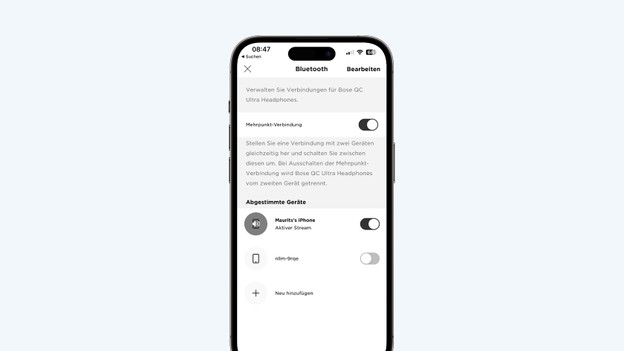
Schritt 3: Aktiviere Multipoint Pairing
Möchtest du deine Bose Kopfhörer gleichzeitig mit zwei Geräten verbinden? Unter "Quelle" aktivierst du das Multipoint-Pairing. Schalte dann die Geräte ein, mit denen du eine Verbindung herstellen möchtest.

