
Geschrieben von Lucas
Aktualisiert am
28. November 2024
·
15:10
Wie behebst du Probleme mit stockendem oder schlechtem Klang bei Apple AirPods?
Knacken deine AirPods während der Wiedergabe oder ist er Ton stockend? Glücklicherweise lässt sich das auf mehrere Arten beheben. Für das optimale Hörerlebnis benötigst du die neueste iOS-Version. In diesem Artikel erklären wir, wie man Knacken und Stottern im Ton behebt.
Knisternden und stotternden Ton in 4 Schritten beheben
Tonprobleme der Apple AirPods lassen sich in 4 Schritten beheben:
Schritt 1: Das neueste iOS-Update herunterladen.
Schritt 2: Bluetooth-Geräte in der Nähe ausschalten.
Schritt 3: Reinigung der In-Ear-Kopfhörer
Schritt 4: Deine AirPods zurücksetzen


Schritt 1: Das neueste iOS-Update herunterladen
Dein iPhone verfügt möglicherweise nicht über die neueste iOS-Version. Öffne „Einstellungen“, gehe dann zu „Allgemein“ und wähle „Softwareupdate“. Hier kannst du einfach die aktuelle iOS-Version überprüfen und sofort erkennen, ob ein Update verfügbar ist.

Schritt 2: Bluetooth-Geräte in der Nähe ausschalten
Liegt hauptsächlich ein stockender Ton vor? Dann liegt es womöglich an der Verbindungsqualität. Versuche Folgendes:
-
Schalte alle anderen Bluetooth-Geräte in der Nähe aus.
-
Stelle dich nicht zu nah an Geräte wie Kühlschränke und Mikrowellen, denn diese beeinträchtigen das Bluetooth-Signal.
-
Behalte dein Smartphone in deiner Vordertasche oder in der Hand, nicht in deinem Rucksack oder deiner Gesäßtasche.
-
Schalte die In-Ear-Kopfhörer aus und wieder ein.
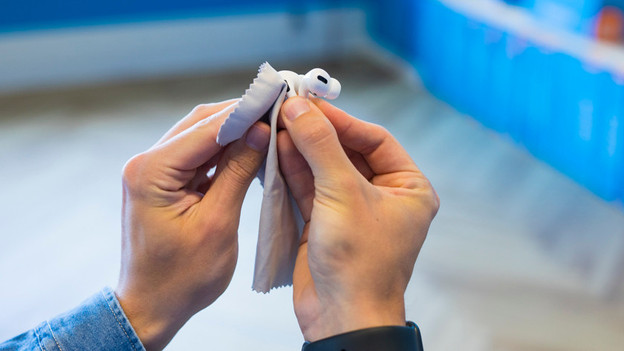
Schritt 3: Reinigung der AirPods
Es ist wichtig, dass deine AirPods sauber bleiben. Wenn du sie nicht regelmäßig reinigst, kann sich die Klangqualität verschlechtern. Wische das Lautsprechergitter daher vorsichtig mit einem trockenen Wattestäbchen und einem weichen, trockenen, fusselfreien Tuch ab. Dadurch befreist du es von festgesetztem Schmutz. Reinige deine AirPods niemals mit Wasser oder scharfen Gegenständen.

Schritt 4: Setze die In-Ear-Kopfhörer zurück
Ist der Ton immer noch nicht in Ordnung? Dann führe einen Reset der In-Ear-Kopfhörer durch. Öffne „Einstellungen“, gehe zu „Bluetooth“ und tippe auf das „i“ neben deinen AirPods. Tippe auf „Dieses Gerät ignorieren“ und lege beide In-Ear-Kopfhörer ins Ladecase. Halte die Taste am Ladecase 15 Sekunden lang gedrückt. Deine AirPods werden zurückgesetzt.
Artikel von Lucas
Audio-Experte.

