
Geschrieben von Mark
Aktualisiert am
12. Juni 2024
·
11:35
Wie behebst du Audioprobleme mit deinem Razer Kraken V3 Hypersense?
Du möchtest mit deinem Razer Kraken V3 Hypersense Spiele spielen, hast aber Probleme mit dem Ton. Du hörst ein Rauschen oder manchmal sogar ein Knistern aus den Ohrmuscheln. Das ist ärgerlich, wenn du online mit deinen Freunden spielen oder mit einem Einzelspieler-Spiel fortfahren möchtest. In diesem Artikel erklären wir dir genau, wie du diese Probleme lösen kannst. Dann spielst du schnell wieder mit klarem Ton.
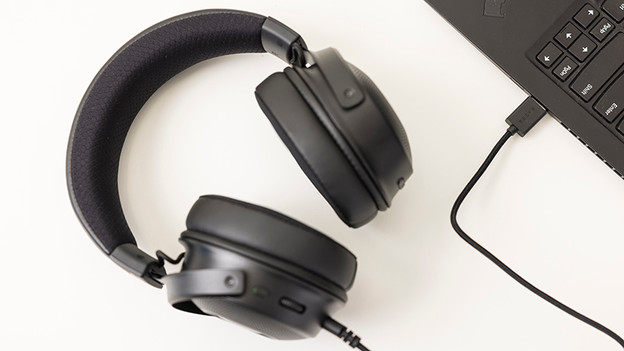
Audioprobleme beheben
Befolge die folgenden 3 Schritte, um deine Audioprobleme zu lösen.
Schritt 1: Überprüfe die Anschlüsse
Schritt 2: Synapse 3 deaktivieren
Schritt 3: Installiere die Treiber neu
Schritt 1: Überprüfe die Anschlüsse
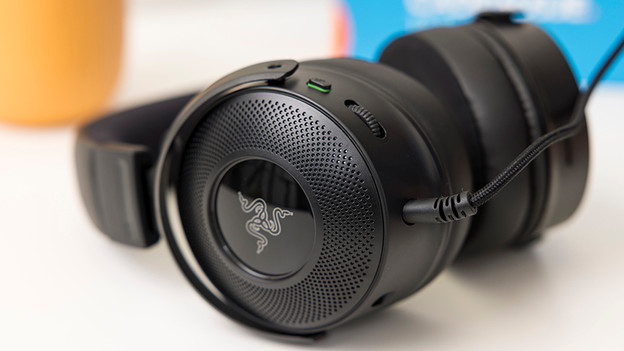
Bevor wir wirklich in die Einstellungen eintauchen, ist es wichtig, dass du die Anschlüsse überprüfst. Vergewissere dich, dass sich kein Schmutz im 3,5-mm-Eingang des Kraken V3 befindet. Führe vorsichtig eine Nadel durch den Port, um jegliche Rückstände zu entfernen. Wichtig ist auch, dass sich der USB-Anschluss direkt in deinem PC befindet und nicht in einem USB-Hub. Wenn dies alles korrekt ist, kannst du mit dem nächsten Schritt fortfahren.
Schritt 2: Synapse 3 deaktivieren
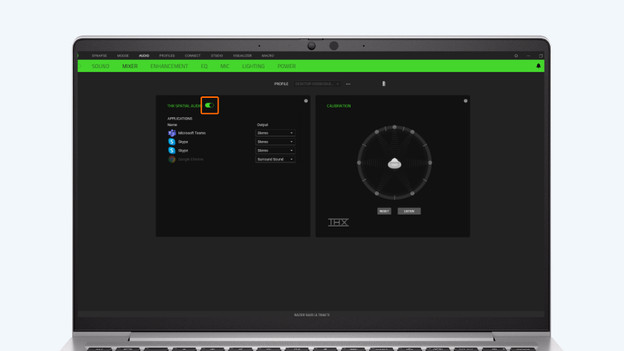
Wenn du die Razer-Synapse-3-Software auf deinem PC installiert hast, können bestimmte Einstellungen Probleme lösen. Führe die folgenden Schritte aus, um deine Probleme zu lösen.
-
Öffne Synapse 3 und wähle „Mixer“ im Audio-Tab.
-
Deaktiviere „THX Spatial Audio“.
-
Wähle dann „Verbesserung“ und deaktiviere dort alles.
-
Schließe Synapse vollständig.

Schritt 3: Installiere die Audio-Treiber neu
Der letzte Schritt bei der Neuinstallation deiner Audio-Treiber. Befolge die nachstehenden Schritte für die Neuinstallation.
-
Klicke auf die Lupe und suche nach „Geräte-Manager“.
-
Wähle „Audioeingänge und -ausgänge“.
-
Klicke mit der rechten Maustaste auf „Lautsprecher (RealTek High Definition Audio)“.
-
Klicke auf „Gerät deinstallieren“ und starte deinen PC neu.
Dein PC installiert nun automatisch die Audio-Treiber neu und löst die meisten Probleme.

