Geschrieben von Jorn
Aktualisiert am
10. März 2025
·
09:07
Wie behebe ich Streifen auf dem Bildschirm meines LG Fernsehers?
Erscheinen vertikale oder horizontale Streifen auf dem Bildschirm deines LG Fernsehers? Oder blinken Teile des Bildes weiß oder in anderen Farben? In den meisten Fällen behebst du das ganz einfach mit einem Soft-Reset oder einer Änderung der Einstellungen deines Fernsehers. In diesem Artikel erfährst du, wie du die Streifen vom Bildschirm deines LG Fernsehers entfernst.
Streifen auf dem Bildschirm entfernen
Schalte zuerst deinen Fernseher aus und wieder ein. Siehst du immer noch Streifen auf dem Bildschirm? Dann probiere diese fünf Tipps aus.
Tipp 1: Führe einen Soft-Reset durch
Tipp 2: Überprüfe deine verbundenen Geräte
Tipp 3: Überprüfe deine Kabel
Tipp 4: Führe ein Software-Update deines Fernsehers durch
Tipp 5: Aktualisiere das Display (nur bei OLED-Fernsehern)
Tipp 6: Setze deinen Fernseher auf die Werkseinstellungen zurück
Tipp 1: Führe einen Soft-Reset durch
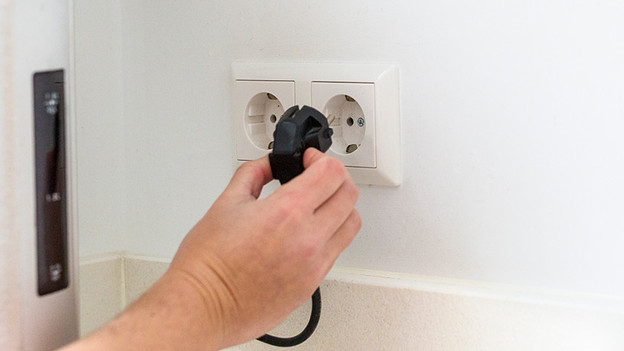
Manchmal hilft ein einfacher Soft-Reset, um Bildfehler zu beseitigen. Schalte zuerst den Fernseher mit der Fernbedienung aus. Trenne anschließend den Fernseher vom Stromnetz. Warte zwei Minuten und schließe ihn dann wieder an. Schalte den Fernseher ein.
Tipp 2: Überprüfe deine verbundenen Geräte
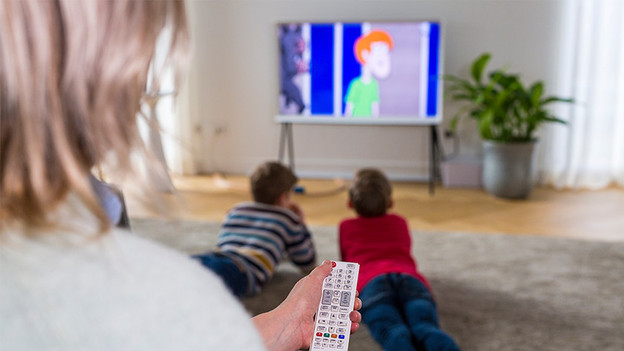
Überprüfe, ob eines deiner verbundenen Geräte der Übeltäter ist. Wechsele die Quellen mit der "Source"-Taste auf deiner Fernbedienung. Siehst du bei einer anderen Quelle keine Streifen auf dem Bildschirm? Dann liegt das Problem wahrscheinlich am angeschlossenen Gerät oder an deinem HDMI-Kabel. Führe zunächst einen Soft-Reset deines verbundenen Geräts durch. Schalte das Gerät aus und ziehe den Stecker aus der Steckdose. Warte zwei Minuten und schließe es dann wieder an. Schalte das Gerät wieder ein.
Tipp 3: Überprüfe deine Kabel
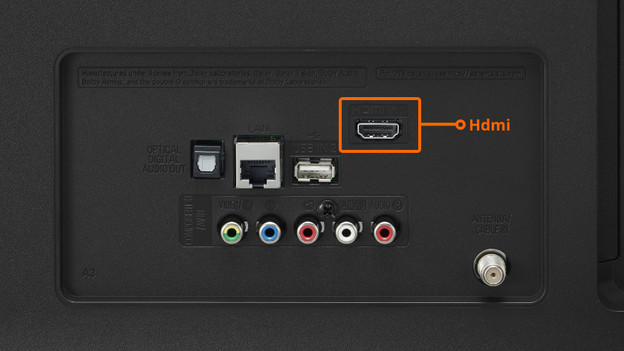
Wenn eines deiner angeschlossenen Geräte Streifen zeigt, kann ein veraltetes oder defektes HDMI-Kabel die Ursache sein. Passiert etwas mit dem Bild, wenn du das HDMI-Kabel vorsichtig bewegst? Oder ändern sich die Streifen auf dem Bild, wenn du das HDMI-Kabel vom Eingang entfernst und dann wieder in den Eingang steckst? Dann verursacht dein HDMI-Kabel die Bildfehler. Schließe dein externes Gerät mit einem anderen HDMI-Kabel an.
Tipp 4: Führe ein Software-Update deines Fernsehers durch
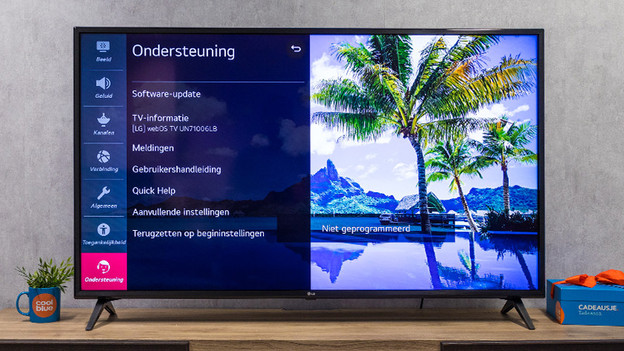
Auch veraltete Software kann die Ursache für Bildfehler sein. Prüfe daher, ob für deinen Fernseher ein Software-Update verfügbar ist.
-
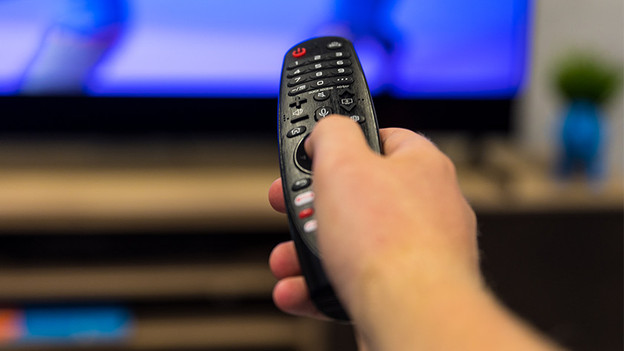
Drücke auf das Zahnrad auf deiner Fernbedienung und gehe zu "Einstellungen".
-
Gehe zu "Alle Einstellungen".
-
Gehe zu "Support".
-
Wähle "Software-Update".
-
Der Fernseher zeigt nun an, ob ein Software-Update verfügbar ist. Lass den Fernseher dieses herunterladen und installieren. Nach der Installation wird der Fernseher neu gestartet.
Tipp 5: Aktualisiere das Display (nur bei OLED-Fernsehern)
Wenn ein OLED-Fernseher Bildfehler anzeigt, ist häufig eine Aktualisierung des OLED-Displays notwendig. Führe dazu die folgenden Schritte aus:
-
Gehe auf "Bild".
-
Gehe zu "Erweiterte Einstellungen".
-
Gehe zu "OLED-Panelpflege".
-
Wähle "Pixel-Reinigung".
-
Der Fernseher schaltet sich aus und benötigt nun etwa eine Stunde zur Aktualisierung des Displays. Schalte in der Zwischenzeit den Fernseher nicht ein, sondern warte, bis sich der Fernseher von selbst einschaltet.
Tipp 6: Setze deinen Fernseher auf die Werkseinstellungen zurück
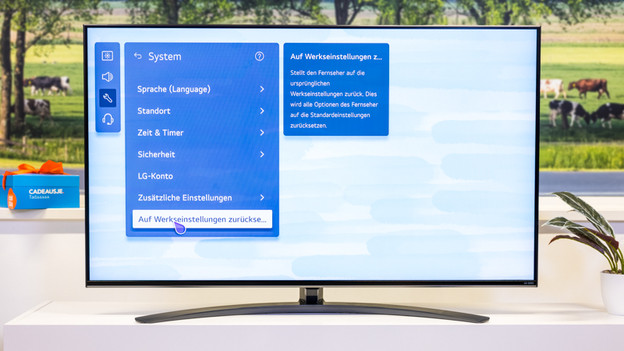
Gegen Bildfehler auf deinem LG Fernseher kann auch ein kompletter Reset helfen. Dies ist ein letzter Ausweg, denn damit entfernst du all deine gespeicherten Einstellungen und Apps von deinem Fernseher. Führe dazu die folgenden Schritte aus.
-
Drücke das Zahnrad auf deiner Fernbedienung und gehe zu "Einstellungen".
-
Gehe zu "Alle Einstellungen".
-
Gehe zu "Support".
-
Wähle "Auf Anfangseinstellungen zurücksetzen".
-
Das Fernsehgerät setzt sich selbst zurück und schaltet sich aus, wenn das Zurücksetzen abgeschlossen ist. Dann schaltet sich der Fernseher automatisch wieder ein. Geschieht das nicht? Schalte dann deinen Fernseher mit deiner Fernbedienung wieder ein.
Artikel von Jorn
Fernseher-Experte.