Geschrieben von Kayleigh
Aktualisiert am
21. März 2025
·
09:42
Wie setzt man einen Brother Drucker zurück?
Steckt dein Brother Drucker fest oder zeigt er einen Fehlercode an? Dann löst du das Problem manchmal mit einem Reset. Du kannst deinen Brother Drucker auf zwei verschiedene Arten zurücksetzen. Welche Methode du verwendest, hängt davon ab, ob dein Drucker einen Bildschirm hat oder nicht. Wir erklären Schritt für Schritt, wie du deinen Drucker zurücksetzt.
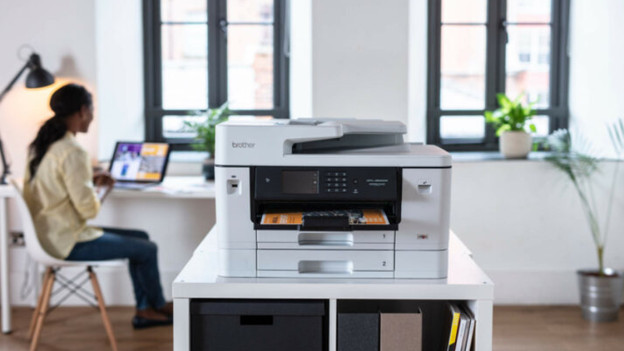
Brother Drucker zurücksetzen
Du kannst deinen Brother Drucker auf zwei verschiedene Arten zurücksetzen. Wir sagen dir, wie du deinen Drucker zurücksetzt.
- Tipp 1: Zurücksetzen über Bildschirm
- Tipp 2: Zurücksetzen mit den Tasten
Möchtest du deinen Brother Drucker zurücksetzen, weil der Bildschirm einen Fehlercode anzeigt? Überprüfe zunächst den folgenden Artikel, um festzustellen, ob du das Problem mit einer der Vorgehensweisen löst.
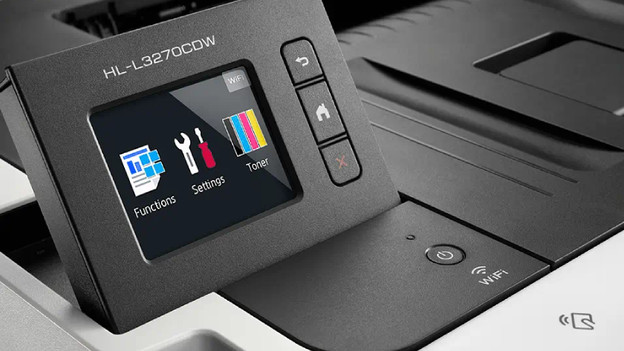
Tipp 1: Zurücksetzen über den Bildschirm
Hat dein Brother Drucker einen Bildschirm? Dann setze ihn wie folgt zurück:
- Gehe zu den Einstellungen*.
- Danach gehe zu Alle Einstellungen und dann zu Standardeinstellungen.
- Gehe zu Zurücksetzen und drücke OK.
- Gehe zu Auf Werkseinstellungen zurücksetzen und drücke OK.
- Drücke OK für 5 Sekunden. Der Drucker startet jetzt neu und wird zurückgesetzt.
Hat dein Brother Drucker keinen Bildschirm? Lies dann im nächsten Absatz, wie du deinen Drucker zurücksetzt.
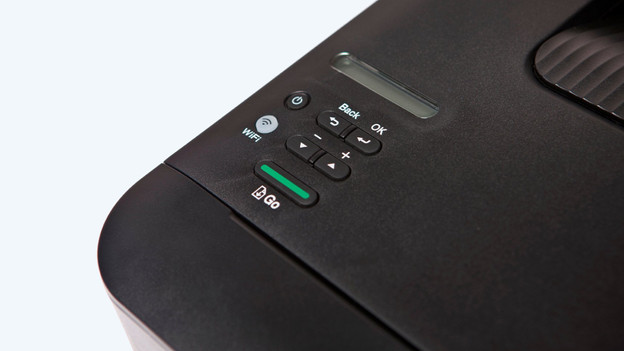
Tipp 2: Zurücksetzen mit den Tasten
Du hast keinen Bildschirm auf deinem Brother Drucker? Führe dann einen Reset mit den folgenden Schritten durch:
- Schalte deinen Drucker aus und ziehe den Netzstecker.
- Warte eine Minute und schließe ihn dann wieder an. Lass den Drucker ausgeschaltet.
- Halte die GO-Taste gedrückt.
- Halte weiterhin die Taste GO gedrückt und schalte den Drucker ein.
- Warte, bis die LEDs des Druckers aufleuchten, und lass dann die Taste GO los.
- Drücke nun 10 Mal die GO-Taste und warte 2 Minuten.
- Dein Drucker ist jetzt zurückgesetzt.

