Geschrieben von Kelly
Aktualisiert am
18. September 2026
·
12:39
Wie installiere ich einen Dreame Mähroboter?
Bevor du deinen neuen Dreame Mähroboter verwendest, richtest du ihn in fünf Schritten ein. Hier erfährst du, wie du die Ladestation aufstellst, den Rasenmäher auflädst und die Einstellungen auswählst. So funktioniert der Mähroboter problemlos.
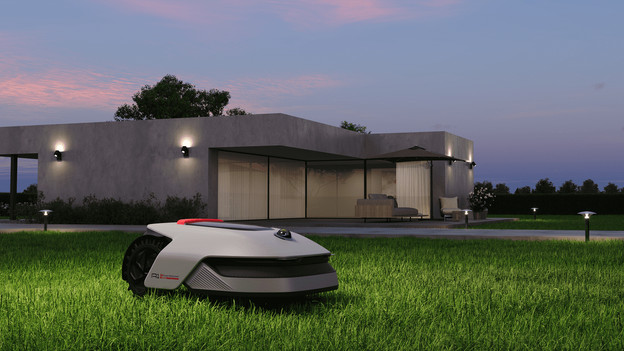
Dreame Mähroboter in 5 Schritten installieren
Es ist wichtig, dass du deinen Dreame Mähroboter in der richtigen Reihenfolge durchführst. Im Folgenden erklären wir, wie du das machst.
Schritt 1. Finde einen Ort für die Ladestation
Schritt 2. Installiere die Ladestation
Schritt 3. Installiere den Mähroboter
Schritt 4. Verbinde den Mähroboter mit der App
Schritt 5. Erstelle eine Karte deines Gartens
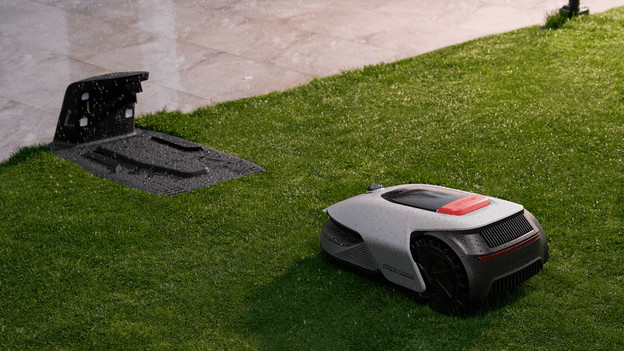
Schritt 1: Wähle einen Ort für die Ladestation
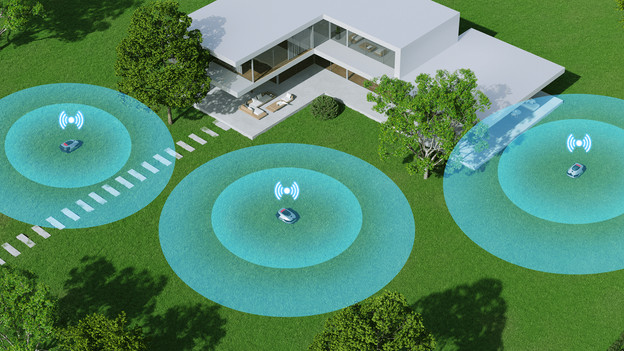
Finde den besten Ort in deinem Garten, an dem du deine Ladestation aufstellst. Der Mähroboter steht an diesem Ort, wenn du ihn nicht verwendest. Er muss an einer ebenen Stelle stehen, wo es eine gute WLAN-Verbindung gibt. Außerdem muss eine Steckdose in der Nähe sein. Stelle sicher, dass das Gras unter und um die Ladestation nicht höher als 6 Zentimeter ist. Halte an jeder Seite der Ladestation einen Meter frei. So fährt der Mähroboter immer problemlos auf die Ladestation.
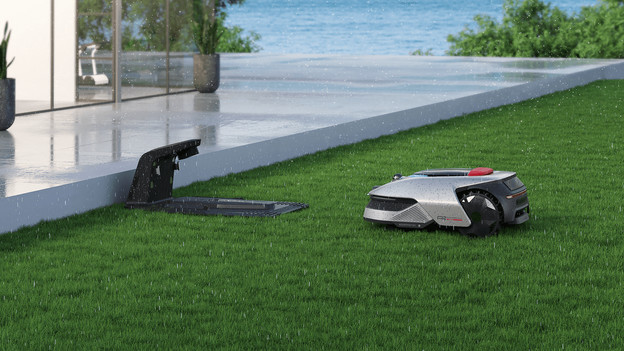
Schritt 2: Installiere die Ladestation
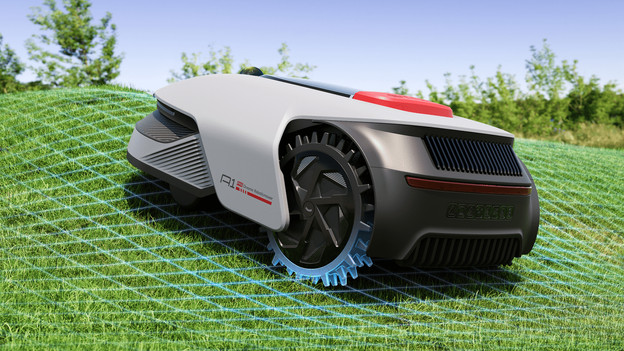
Steht die Ladestation am richtigen Ort? Dann befestigst du sie mit den mitgelieferten Schrauben und dem Inbusschlüssel im Boden. Anschließend schiebst du den Ladeturm auf die Platte, bis du ein Klickgeräusch hörst. Raste die Reinigungsbürste an der Innenseite oben auf dem Turm der Ladestation ein. Stecke den Stecker in die Steckdose und lade den Mähroboter vollständig auf.
Schritt 3: Installiere den Mähroboter
Wenn der Akku voll ist, entfernst du den Schutz von der Kamera. Anschließend öffnest du die Klappe mit der Stoptaste. Drücke zwei Sekunden lang auf die "OK"-Taste und schalte den Mähroboter ein. Wähle die Sprache aus, die du haben möchtest, und drücke auf die Taste. Anschließend wählst du eine PIN für deinen Mähroboter aus, damit er sich nur mit dem ausgewählten Code verbindet.
Schritt 4: Verbinde den Mähroboter mit der App
Jetzt stellst du eine Verbindung zur Dreamehome App her. Diese lädst du zuerst herunter. Anschließend stellst du über die App eine Bluetooth-Verbindung zum Mähroboter her. Das erledigst du über den QR-Code im Deckel oder du wählst die richtige Art in der App aus. Dafür hältst du die große Taste drei Sekunden lang gedrückt. Der Mähroboter funktioniert auch mit WLAN anstelle von Bluetooth. Dafür befolgst die Schritte in der App.
Schritt 5: Erstelle eine Karte deines Gartens
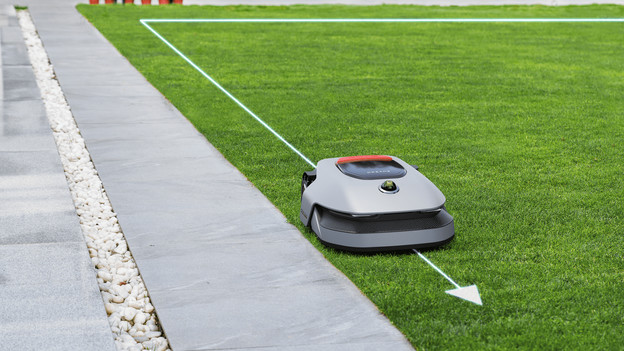
Nach der Installation kartierst du deinen Garten mit der App. Klicke auf "Start Creating" und klicke anschließend auf "Set Starting Point". Danach läufst du die Grenzen deines Rasens ab, wobei du den Mähroboter mit der App entlang dieser Grenzen schickst. Es gibt einige Anforderungen für diese Grenzen, zum Beispiel die Entfernung zwischen Wegen oder die Winkel, in denen diese verlaufen müssen. Diese Anforderungen siehst du dir in der Gebrauchsanleitung an. Stehen alle Grenzen in der App? Dann klicke auf "Finish Map".
Artikel von Kelly
Mähroboter-Beratungsprofi.