Geschrieben von Steven
Aktualisiert am
8. Juli 2024
·
12:38
Wie druckt man mit einem Epson Drucker über sein Smartphone?
Das Drucken über dein Smartphone geht schnell und einfach. Du brauchst keine Treiber oder andere Software zu installieren. Alles was du brauchst ist eine WLAN-Verbindung und die Epson SmartPanel App. Dann kommt dein Ausdruck in wenigen Sekunden aus dem Drucker. Wir erklären dir, wie das geht.
Bereite den Drucker vor
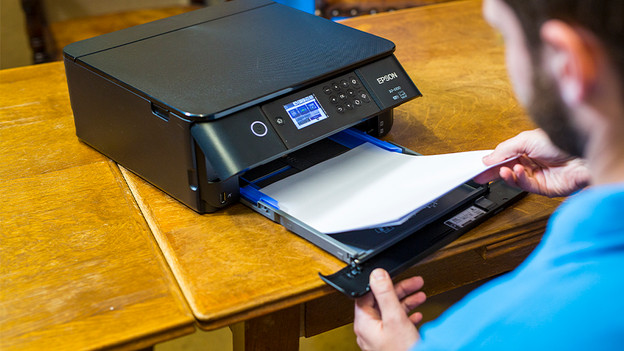
Ist dein Drucker noch im Karton oder hast du ihn noch nicht installiert? Installiere ihn, bevor du mit dem Drucken beginnst. Hast du das schon gemacht? Gehe dann zu Schritt 3. Installiere deinen Drucker wie folgt:
- Packe den Drucker aus und entferne alle Aufkleber und blauen Bänder.
- Fülle das Papierfach mit Papier.
- Schließe das Netzkabel auf der Rückseite des Druckers an.
- Wähle eine Sprache auf dem Druckerdisplay aus.
- Setze alle mitgelieferten Patronen in den Patronenhalter ein.
- Der Drucker wird nun initialisiert und macht einen Testdruck.
Schritt 1: Verbinde deinen Drucker mit dem WLAN
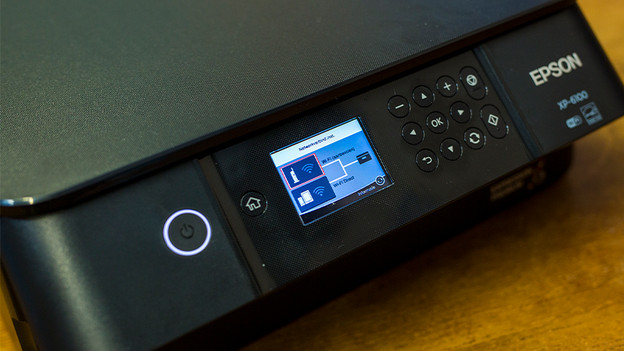
Suche nach dem WLAN-Symbol. Dieses befindet sich wahrscheinlich am oberen Rand des Bildschirms. Wähle dann WLAN und gehe zu den WLAN-Einstellungen. Wähle das Netzwerk aus, mit dem du dich verbinden möchtest. Gib bei Bedarf ein Passwort ein und dein Drucker ist mit dem Internet verbunden. Hat dein Drucker keinen Bildschirm oder möchtest du dich direkt über WLAN verbinden? Dann liest du im nächsten Artikel, wie das geht.
Schritt 2: Lade die App herunter
Du benötigst keine Treiber, um von deinem Smartphone aus zu drucken. Du kannst sofort loslegen. Lade einfach die Epson SMartPanel App aus dem Google Play Store oder dem Apple App Store herunter. Wenn die App fertig heruntergeladen ist, öffne sie. Vergewissere dich, dass du dich im gleichen WLAN-Netzwerk wie dein Drucker befindest, sonst kann die App ihn nicht finden.
Schritt 3: Stelle eine Verbindung zum Drucker her
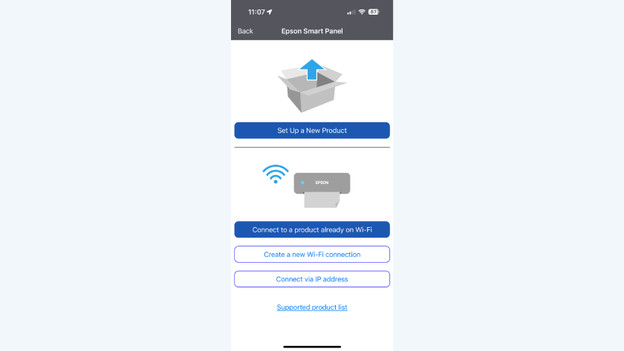
Akzeptiere die Nutzungsbedingungen, wenn du damit einverstanden bist. Du bekommst eine kurze Erklärung, was du mit der App machen kannst, danach wirst du zum Hauptbildschirm weitergeleitet. Hier heißt es Drucker nicht ausgewählt, klicke hier. Wähle den Drucker aus, mit dem du dich verbinden möchtest. Du kannst das Smartphone auch über das Display des Druckers verbinden, aber das ist sehr umständlich.
Schritt 4: Lerne die App kennen
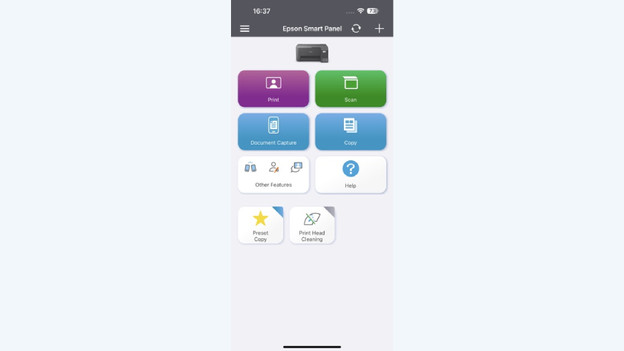
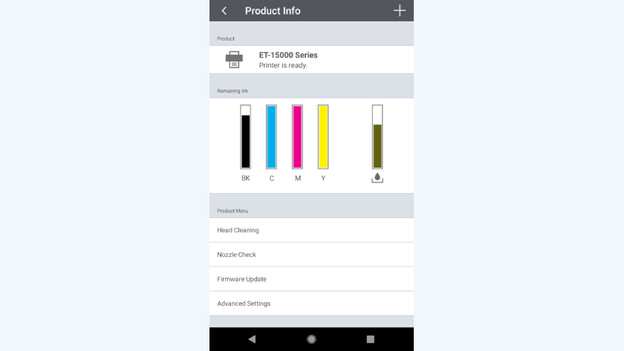
Nachdem du deinen Drucker hinzugefügt hast, siehst du sofort den Status deines Geräts. Zum Beispiel die verbleibende Tinte und die Lebensdauer deiner Pflegekassette. Du kannst auch den Druckkopf reinigen, die Düsen überprüfen und neue Tinte bestellen. Mit dieser App druckst und scannst du auch. Benutze dazu den Pfeil, um zurück zur Hauptseite zu gelangen. Hier kannst du scannen, Fotos drucken und Dokumente ausdrucken. Du kannst auch direkt aus sozialen Medien oder der Cloud drucken.
Schritt 5: Drucke Dateien und Fotos
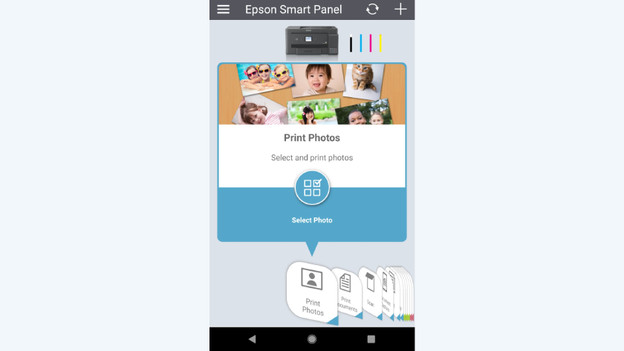
Das Drucken einer Datei oder eines Fotos ist einfach. Gehe im Hauptbildschirm auf Fotos drucken oder Dokumente drucken. Wähle die Dateien aus, die du drucken möchtest und passe sie auf der nächsten Seite an. Achte darauf, dass du das richtige Papierformat auswählst. Für Dokumente ist das meist A4, für Fotos 10 x 15 cm. Drücke auf Drucken und dein Foto erscheint in deinem Ausgabefach.
Schritt 6: Scanne Dateien und Fotos
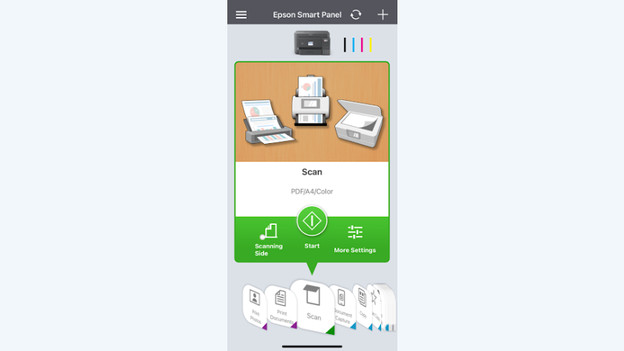
Um zu scannen, gehst du auf Scan. Lege dein Dokument oder Foto auf die Glasplatte und klicke auf den Scan-Button in der unteren rechten Ecke deines Bildschirms. Jetzt kannst du es auf deinem Handy speichern, mit anderen teilen oder an eine E-Mail-Adresse deiner Wahl mailen.
Artikel von Steven
Drucker-Experte.