Geschrieben von Steven
Aktualisiert am
14. März 2025
·
08:39
Wie richte ich einen Epson Drucker ein?
Du hast einen neuen Epson Drucker gekauft und kannst es kaum erwarten, ihn zu benutzen. Allerdings musst du auf deinem Drucker zunächst die Epson Druckersoftware installieren. Leg dein Benutzerhandbuch zur Seite, denn wir erklären dir, wie du deinen Drucker installierst.
Vorbereitung
Die Installation dauert etwa 30 Minuten. Was benötigst du?
- Einen Epson Drucker
- Die mitgelieferten Patronen oder Tintenflaschen
- Einen Stapel A4-Papier
- Einen Computer
- Optional: ein USB-B-Kabel
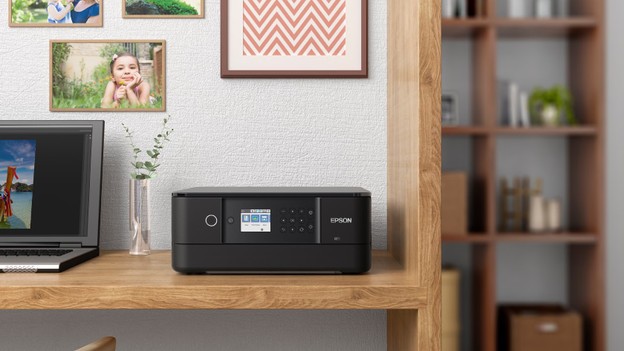
Bereite den Drucker vor
- Packe den Drucker aus und entferne alle Aufkleber und blauen Klebebänder.
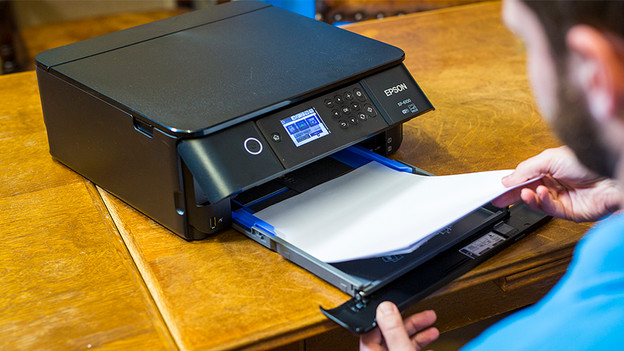
- Öffne die Papierkassette. Beim XP-6100 befindet sie sich unten an der Vorderseite des Druckers. Lege Papier in die Papierkassette ein und drücke die Halter an den Seiten vorsichtig nach innen, bis sie das Papier festklemmen. Schließe die Schublade.
- Schließe das Stromkabel an der Rückseite des Druckers an.
Schritt 1: Wähle eine Sprache und ein Land aus
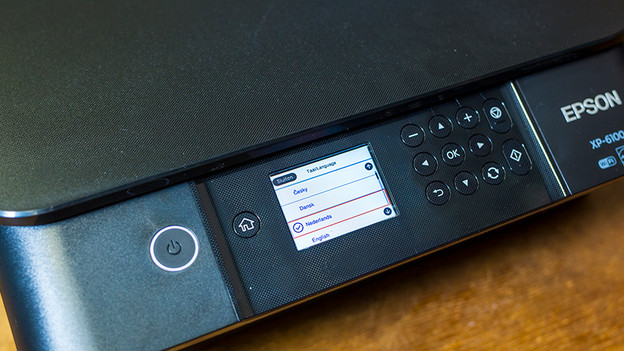
Wenn du den Drucker einschaltest, wirst du sofort gefragt, welche Sprache du sprichst. Wähle die richtige Sprache und der Drucker beginnt mit der Verarbeitung. Der Drucker fordert dich dann auf, die Druckerpatronen einzusetzen. Im Falle des XP-6100 sind das fünf Patronen. Stelle sicher, dass du die mit dem Drucker gelieferten Patronen einsetzt, da der Drucker sonst nicht funktioniert. Warte mit dem Öffnen der Verpackung bis zum Einsetzen der Patronen und schüttele die Patronen nicht. EcoTank Drucker haben einen Tintentank, den du mit Tintenflaschen nachfüllst. Hast du einen solchen Drucker? Überspringe dann Schritt 2A und fahre direkt mit Schritt 2B fort.
Schritt 2A: Installiere die Patronen
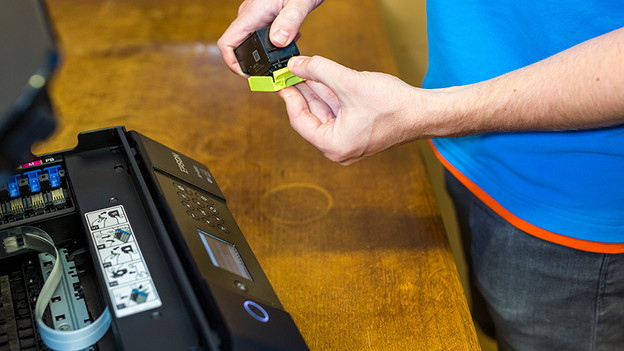
Das Installieren der Patronen ist recht einfach, muss aber mit Sorgfalt erfolgen. Hebe zunächst die obere Abdeckung des Druckers an. Beim Epson XP-6100 befindet sie sich unter der Scannereinheit. Mit den Hebeln an der Seite hebst du sie an, woraufhin der Patronenhalter zum Vorschein kommt. Nimm die Patronen aus der Verpackung und achte darauf, dass du die richtige Farbe an die richtige Stelle setzt. Die Farbe ist auf der Unterseite der Patrone angegeben. Nimm die (grüne) Kappe von der Patrone ab und schiebe die Patrone vorsichtig in den Halter, bis du ein Klicken hörst. Schließe den Deckel, wenn du alle Patronen eingesetzt hast.
Hinweis: Die meisten Drucker werden mit Setup-Patronen geliefert. Diese Patronen enthalten oft weniger Tinte und werden für die Installation benötigt.
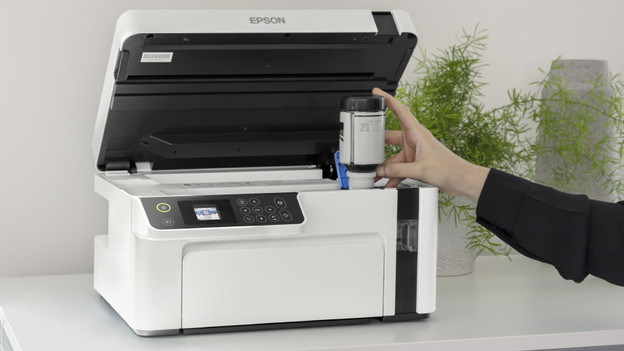
Schritt 2B: Fülle den Tintenbehälter mit Tinte aus den Tintenflaschen
Du füllst den Tintentank eines EcoTank Druckers mit Tinte aus Flaschen. Öffne den Deckel des Tintentanks und die Kappe der Farbe, die du einfüllen möchtest. Halte dann die Tintenflasche aufrecht und schraube den Flaschenverschluss ab. Du stellst diese Flasche in die Einfüllöffnung. Die Tinte fließt nun in den Tank und stoppt automatisch, wenn er voll ist. Wenn du alle Farben eingefüllt hast, schließe die Einfüllöffnungskappen und die Abdeckung des Tintentanks.
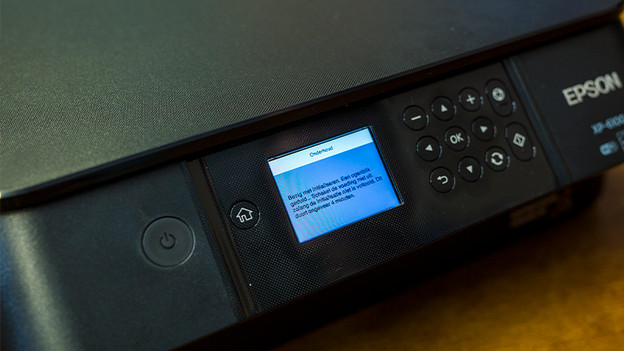
Schritt 3: Initialisierung und Testdruck
Der Drucker wird nun initialisiert. Beim XP-6100 dauert das fünf bis zehn Minuten, aber das variiert je nach Modell. Wenn die Initialisierung abgeschlossen ist, wird der Drucker dich auffordern, einen Testdruck zu machen. Du musst das nicht jetzt tun, das geht auch später. Der Testdruck dient dazu, Verstopfungen in den Tintenkanälen zu erkennen und die Druckköpfe auszurichten. Das dauert ebenfalls fünf bis zehn Minuten. Danach ist die Initialisierung abgeschlossen.
Der Drucker ist nun initialisiert, aber noch nicht mit einem Computer verbunden. Wähle zunächst aus, wie du den Drucker anschließen möchtest. Das sind die Auswahlmöglichkeiten:
- Kabellos über WLAN? Lies Schritt 4.1
- Über ein USB-Kabel? Lies Schritt 4.2
- Über ein Netzwerkkabel? Lies Schritt 4.3
Schritt 4: Eine Verbindungsmethode auswählen
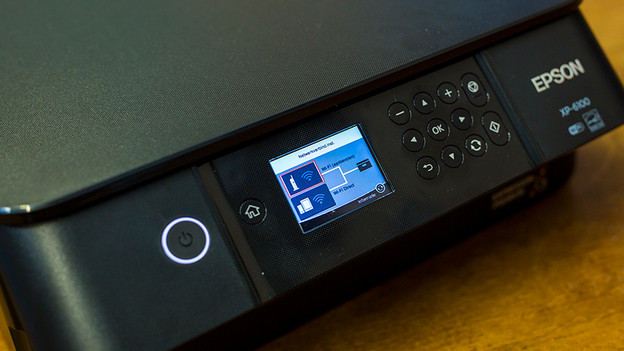
Schritt 4.1: Verbinde deinen Drucker mit dem WLAN-Netzwerk
Suche nach dem WLAN-Symbol. Auf dem XP-6100 befindet es sich oben rechts auf dem Bildschirm. Wähle dann WLAN und drücke Einstellung starten. Gehe zu den WLAN-Einstellungen und wähle das Netzwerk aus, mit dem du dich verbinden möchtest. Gib bei Bedarf ein Passwort ein und dein Drucker ist mit dem Internet verbunden. Gehe nun zu Schritt 5.
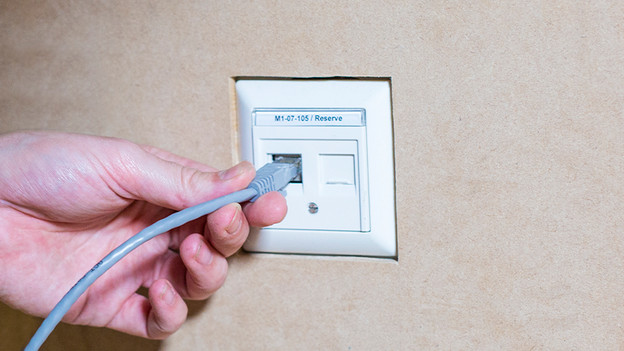
Schritt 4.2: Schließe deinen Drucker über ein Netzwerkkabel an
Möchtest du eine stabile Verbindung und macht es dir nichts aus, ein Kabel von deinem Drucker zu deinem Router zu verlegen? Dann schließt du den Drucker mit einem Netzwerkkabel an. Stecke ein Ende deines Ethernet-Kabels in den Drucker und das andere Ende in deinen Router. Klicke auf das Netzwerksymbol in der Systemsteuerung deines Druckers, um zu überprüfen, ob dein Drucker mit dem Netzwerk verbunden ist. Mache jetzt bei Schritt 5 weiter.
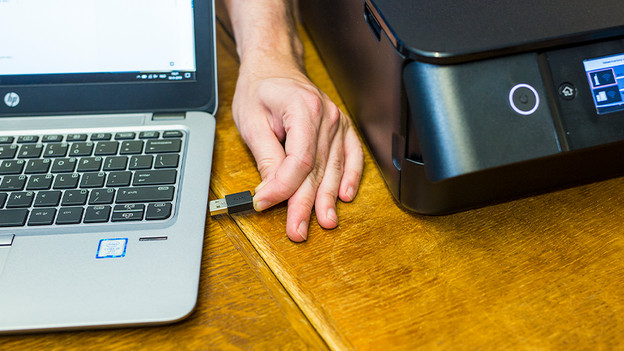
Schritt 4.3: Verbinde deinen Drucker über ein Druckerkabel (USB-B).
Wenn du den Drucker lieber direkt an deinen PC oder Laptop anschließen möchtest, ohne das Internet zu nutzen, verwendest du ein USB-Kabel. Stecke den gängigen flachen USB-Anschluss (USB-A) in deinen Laptop oder PC und den quadratischen USB-Anschluss (USB-B) in deinen Drucker. Mache jetzt bei Schritt 5 weiter.
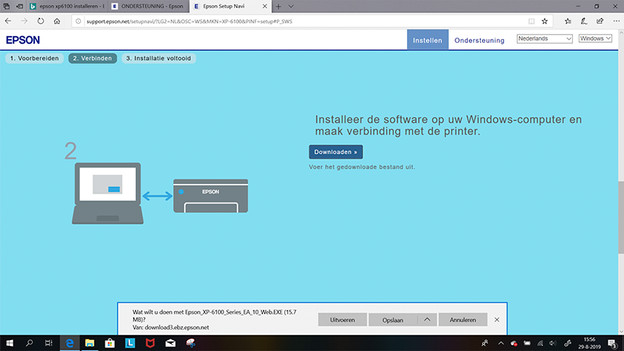
Schritt 5: Lade die erforderliche Software herunter
Dein Drucker ist jetzt angeschlossen. Jetzt ist es Zeit, die richtige Software auf deinem PC oder Laptop zu installieren. Gehe zu www.epson.sn. Gib den Produktnamen deines Epson Druckers ein und drücke die Eingabetaste. Wähle dann Erste Schritte. Scrolle auf der nächsten Seite nach unten, bis du Schritt 2 - Verbinden siehst. Klicke auf "Download" und öffne die Datei in deinem Browser oder Explorer.
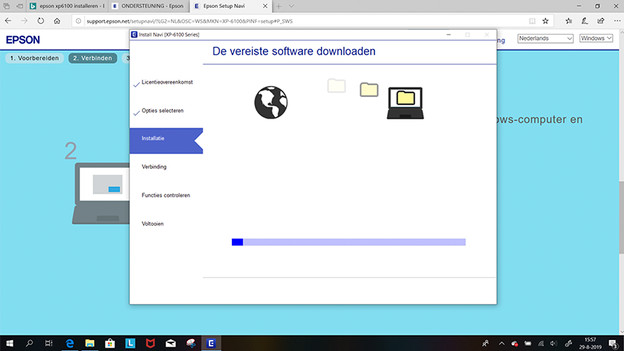
Schritt 6: Installiere die erforderliche Software
Danach akzeptierst du die Lizenzvereinbarung, sofern du damit einverstanden bist. Epson installiert automatisch die entsprechende Software. Das dauert einige Minuten. Anschließend wählst du aus, ob du den Drucker kabellos über WLAN oder über ein USB-Kabel anschließen möchtest. Wenn du dich für USB entscheidest, dann befolge die Schritte auf dem Display und überspringe den nächsten Schritt.
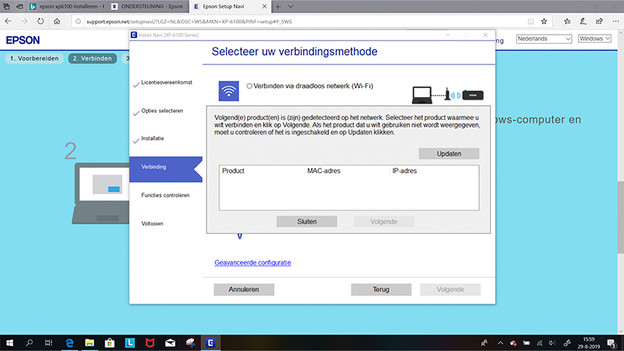
Schritt 7: Schließe deinen Drucker an deinen PC oder Laptop an
Verbindest du den Drucker über WLAN? Wähle dann den richtigen Drucker aus und klicke auf weiter. Die Epson Software wird sich nun mit deinem Drucker verbinden. Findet die Software deinen Drucker nicht? Prüfe, ob dein Drucker mit dem gleichen Netzwerk wie dein Computer verbunden ist, setze den Router zurück oder verbinde deinen Drucker erneut mit dem WLAN-Netzwerk. Geschafft? Dann wird dein Drucker einen Testdruck ausführen. Herzlichen Glückwunsch, dein Drucker ist nun fertig eingerichtet.