Geschrieben von Rosalie
Aktualisiert am
9. Juli 2024
·
20:43
Wie druckt man mit einem Canon Drucker über sein Smartphone?
Drucken mit einem Smartphone ist schnell und einfach. Du brauchst keine Software zu installieren. Alles, was du brauchst, ist eine WLAN-Verbindung und die Canon PRINT App. Damit druckst du alle Fotos und Dokumente aus, die du brauchst. In diesem Artikel erklären wir in 6 Schritten, wie du mit deinem Smartphone drucken kannst.
Was machen wir?
Du beginnst mit der Vorbereitung des Druckers und endest mit einem Druck, der aus dem Drucker kommt. Wie machst du das? Folge den nächsten Schritten und in kürzester Zeit hältst du deinen Ausdruck in den Händen.
- Schritt 1. Bereite den Drucker vor
- Schritt 2. Verbinde dich mit dem WLAN-Netzwerk
- Schritt 3. Lade die App herunter
- Schritt 4. Mit dem Drucker verbinden
- Schritt 5. Drucken
- Schritt 6. Scannen

Schritt 1: Drucker vorbereiten
Ist dein Drucker noch in der Verpackung oder hast du ihn noch nicht installiert? Dann installiere ihn, bevor du mit dem Drucken beginnst. Hast du das schon gemacht? Dann gehe über zu Schritt 3. Um den Drucker zu installieren, gehe wie folgt vor:
- Packe den Drucker aus und entferne alle Aufkleber und orangefarbenen Bänder.
- Installiere die Patronen.
- Fülle die Papierkassette mit Papier.
- Schließe das Stromkabel auf der Rückseite des Druckers an und schalte den Drucker ein.
- Benutze die Tasten, um eine Sprache auf dem Display des Druckers auszuwählen.
- Der Drucker druckt einen Testausdruck aus, um die Raster für die Druckköpfe zu bestimmen.
- Sobald dieser Ausdruck aus dem Drucker ist, scanne ihn ein, um die Ausrichtung des Scanners zu bestimmen.

Schritt 2: Verbinde den Drucker mit dem WLAN-Netzwerk
Nach dem Ausrichten und Bestimmen der Raster fragt der Drucker nach einer Verbindungsmethode. Wähle das drahtlose Netzwerk aus, mit dem du deinen Drucker verbinden möchtest. Gib ggf. ein Passwort ein und schon ist dein Drucker verbunden. Im folgenden Artikel liest du ausführlich, wie du deine Canon über WLAN verbindest.
Schritt 3: App herunterladen
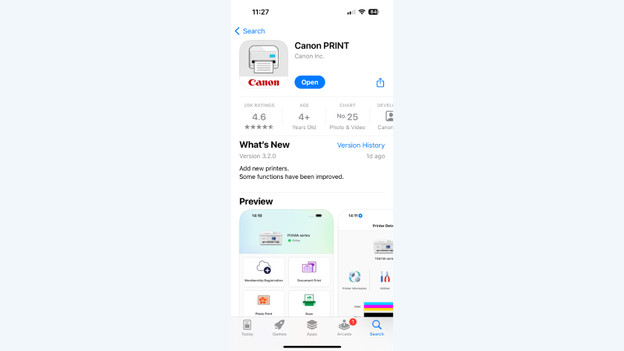
Es werden keine Treiber benötigt, um von deinem Smartphone zu drucken. Du bist einfach auf und davon. Lade die Canon PRINT App aus dem Google Play Store oder dem App Store herunter. Öffne die App, wenn sie fertig heruntergeladen ist. Vergewissere dich, dass du dich im gleichen WLAN-Netzwerk wie dein Drucker befindest, sonst kann die App ihn nicht finden.

Schritt 4: Stelle eine Verbindung zum Drucker her
Die Canon PRINT App fragt dich, ob du nach einem verfügbaren Drucker suchen möchtest. Drücke OK. Wähle das Netzwerk aus, mit dem du deinen Drucker verbinden möchtest. Dein Drucker ist nun mit deinem Smartphone verbunden. Du kannst die App nutzen, um verschiedene Aufgaben zu erledigen, wie z. B. Dateien zu scannen, Fotos und Dokumente zu drucken und sogar Tinte zu bestellen.

Schritt 5: Drucke Dateien und Fotos
So wird gedruckt: Klicke auf dem Hauptbildschirm der Canon PRINT App auf Fotodruck oder Dokumentendruck. Wähle aus, ob du von deinem Gerät oder z. B. von der Google Cloud drucken möchtest. Wähle dein Foto oder Dokument aus. Du siehst eine Vorschau und drückst Weiter. Du kannst die Einstellungen auf dem nächsten Bildschirm ändern. Drücke dann Drucken.
Schritt 6: Scanne Dateien und Fotos
Du kannst auch die Canon PRINT App verwenden, um Dateien zu scannen. Drücke Scannen in der unteren linken Ecke der App, um den Scanvorgang zu starten. Lege dein Dokument oder Foto auf die Scanplatte des Druckers und drücke Scan in der App. Du wirst nun eine Vorschau des Scans auf deinem Smartphone sehen. Ist der Scan gut? Übertrage sie dann in den Ordner oder Dienst deiner Wahl.
Artikel von Rosalie
Drucker-Experte.