Geschrieben von Kayleigh
Aktualisiert am
2. Mai 2025
·
13:49
Wie verbinde ich meinen Canon Drucker mit WLAN?
Du verbindest deinen Canon-Drucker auf drei verschiedene Arten mit WLAN. Welche Methode du verwendest, hängt von deinem Drucker ab. Es gibt zum Beispiel eine Vorgehensweise für Drucker mit Touchscreen oder ohne Touchscreen. Oder du nutzt das eigene WLAN-Netzwerk deines Druckers mit Wi-Fi Direct. Wir erklären dir Schritt für Schritt, wie du deinen Canon Drucker mit WLAN verbindest.
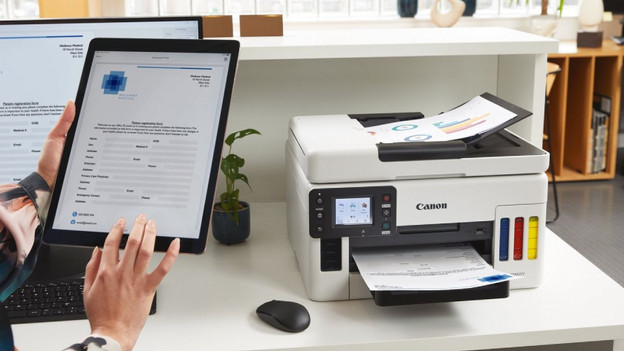
Verbinde WLAN auf 3 Arten
Es gibt mehrere Möglichkeiten, deinen Canon Drucker mit WLAN zu verbinden. Du verbindest deinen Drucker über den Touchscreen, mit der WPS-Taste an deinem Router oder mit dem eigenen WLAN-Netzwerk deines Druckers.
- Drucker mit Touchscreen verbinden
- Drucker ohne Touchscreen verbinden
- Über Wi-Fi Direct verbinden
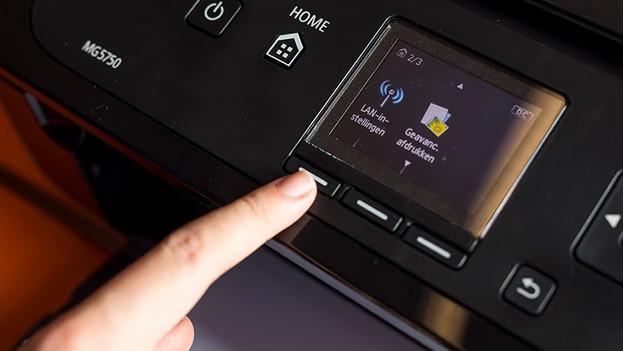
Verbinde deinen Drucker mit Touchscreen
Hat dein Canon Drucker einen Touchscreen? Dann verbindest du ihn wie folgt mit dem WLAN:
- Gehe auf deinem Drucker zu Einstellungen, dann zu Geräteeinstellungen und LAN-Einstellungen.
- Wähle Standardeinstellungen oder Ohne Kabel einstellen aus.
- Wähle den Namen deines Netzwerks. Dieser wird als SSID bezeichnet.
- Gib das Passwort deines WLAN-Netzwerks ein.
- Drücke OK.
- Dein Drucker wird in etwa einer Minute verbunden.
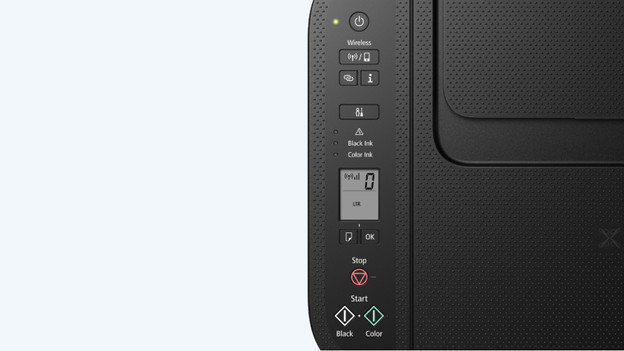
Schließe deinen Drucker ohne Touchscreen an
Einige Canon Drucker haben keinen Touchscreen, sondern ein Display. Du verbindest diese Drucker mit einer WiFi Protected Setup (WPS) Taste. Diese Taste befindet sich auf deinem Router.
- Platziere deinen Drucker in der Nähe des WLAN-Routers.
- Schalte den Drucker ein.
- Drücke die Netzwerktaste. Halte diese Taste gedrückt, bis das Netzwerksymbol auf dem Display blinkt.
- Halte die WPS-Taste an deinem Router etwa drei Sekunden lang gedrückt.
- Warte, bis das Netzwerksymbol aufhört zu blinken. Das dauert etwa eine Minute.
- Dein Drucker ist jetzt verbunden.

Drucker über Wi-Fi Direct verbinden
Verfügt dein Canon Drucker über Wi-Fi Direct? Dann verbindest du deinen Computer oder dein Mobilgerät ganz einfach ohne Eingreifen eines Routers mit deinem Drucker.
- Schalte den Drucker ein.
- Gehe auf deinem Drucker zu Einstellungen, dann zu Geräteeinstellungen und WLAN-Einstellungen.
- Gehe zu Wireless Direct.
- Wähle Wireless Direct aktiv/inaktiv und klicke auf Ein und OK.
- Gehe auf deinem Mobilgerät oder Computer zu WLAN-Verbindungen und klicke auf den Drucker mit "direkt" im Namen (z. B. DIRECT-XXXX-TS5100series).
- Gib das Passwort ein. Du findest es in den WLAN-Einstellungen deines Druckers.
- Dein Gerät ist jetzt mit dem WLAN des Druckers verbunden.

