Geschrieben von Jesper
Aktualisiert am
21. Oktober 2026
·
14:20
Wie lösche ich Konten von einem Samsung Smartphone?
Verkaufst du dein Smartphone oder schickst du es zur Reparatur ein? Dann musst du zuerst alle Konten, wie dein Google Konto und dein Samsung Konto, vom Gerät entfernen. Dadurch löschst du all deine Daten vom Gerät und der neue Besitzer oder der Reparaturdienst kann mit deinem Smartphone arbeiten. Hier erläutern wir dir, wie du Konten von deinem Samsung Smartphone entfernst.
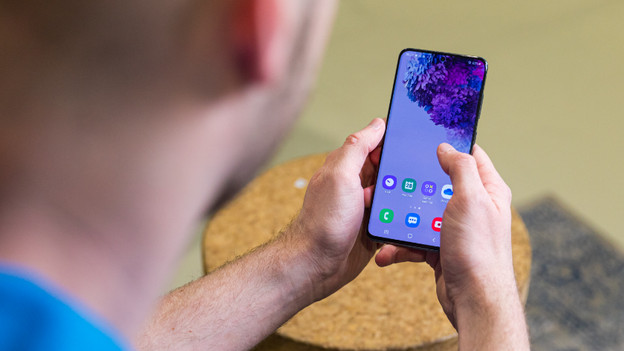
Konten von deinem Samsung Smartphone entfernen
Du entfernst deine Konten ganz einfach über die Einstellungen. Vergiss nicht, vorher ein Backup zu erstellen.
- Schritt 1: Erstelle ein Backup.
- Schritt 2: Gehe über die Einstellungen zu Konten.
- Schritt 3. Entferne deine Konten.

Schritt 1: Erstelle ein Backup
Beim Löschen deiner Konten gehen Daten verloren. Mache daher vorher ein Backup. Es sichert deine Daten online. Wenn du dich auf deinem neuen Smartphone zum Beispiel mit deinem Google Konto einloggst, stellt das Gerät deine Daten automatisch wieder her. In unserem Beratungsartikel findest du eine Schritt-für-Schritt-Anleitung zum Erstellen eines Backups.
Schritt 2: Gehe über die Einstellungen zu Konten
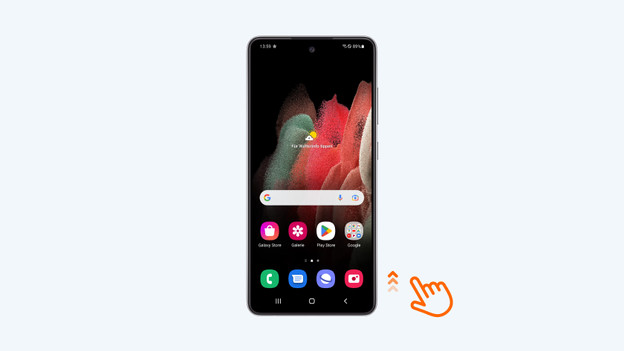
- Wische nach oben, sodass alle Apps angezeigt werden.
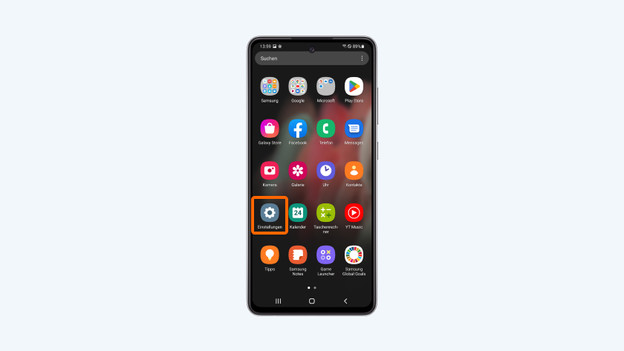
- Tippe auf Einstellungen.
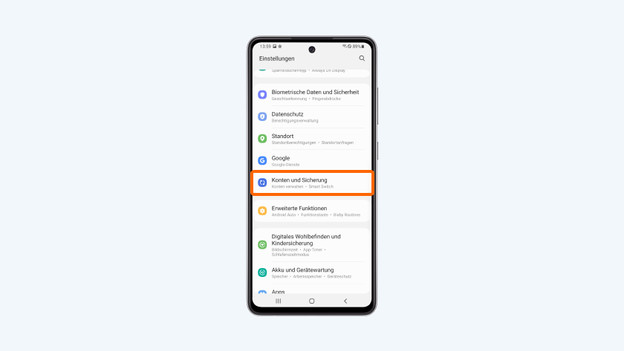
- Gehe zu Konten und Backup.
- Wähle Konten verwalten.

Schritt 3: Entferne deine Konten
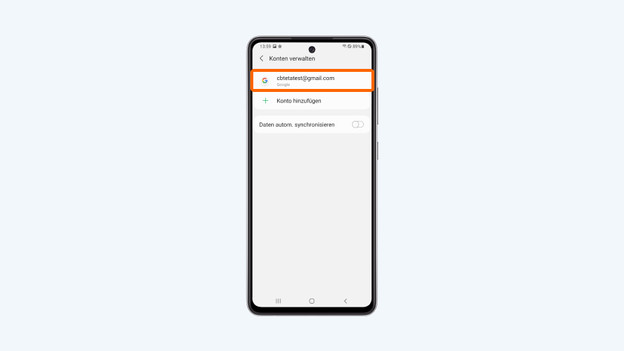
- Tippe auf das Konto, das du entfernen möchtest.
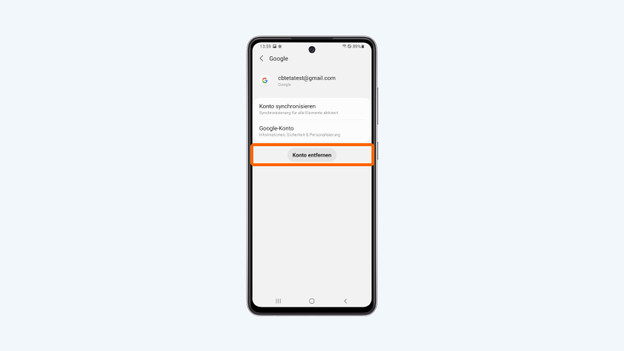
- Tippe auf Konto löschen.
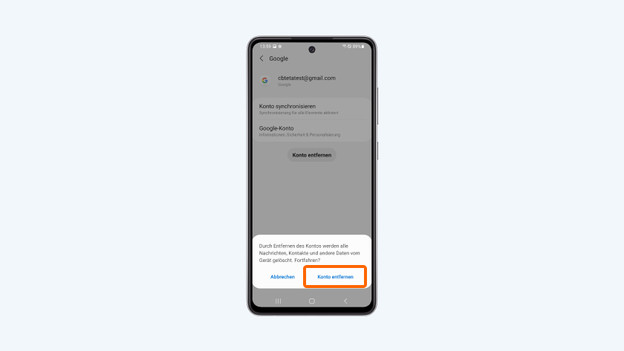
- Bestätige deine Auswahl, indem du im Pop-up auf Konto löschen tippst.
- Wiederhole diese Schritte für all deine Konten auf deinem Smartphone.
Artikel von Jesper
Smartphone-Beratungsprofi.