Geschrieben von Jesper
Aktualisiert am
21. April 2023
·
15:29
Wie erstelle ich ein Back-up meines Android-Smartphones?
Ein Back-up ist eine Back-up-Kopie all deiner Daten, Fotos und Angaben. Es ist wichtig, solch ein Back-up zu machen, wenn du zu einem neuen Smartphone wechselst oder dein Gerät zurücksetzen willst. In diesem Artikel erklären wir dir Schritt für Schritt, wie du von deinem Android-Smartphone ein Back-up machst.
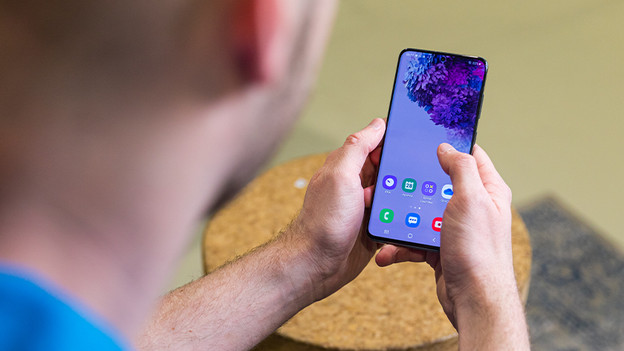
Ein Back-up deines Android-Smartphones erstellen
Das Erstellen eines Backups über Google ist am einfachsten. Diese Methode funktioniert mit jedem Android-Smartphone. Darüber hinaus verfügst du wahrscheinlich bereits über ein Google-Konto, um beispielsweise Apps aus dem Play Store herunterzuladen. So erstellst du ein Backup über Google:
- Schritt 1: Öffne Google Drive und gehe zu Einstellungen
- Schritt 2: Erstelle ein Backup
- Schritt 3: Lade Google Fotos herunter und erstelle ein Backup
- Schritt 4: Öffne Google Fotos und aktiviere das Backup
Schritt 1: Öffne Google Drive und gehe zu Einstellungen
-
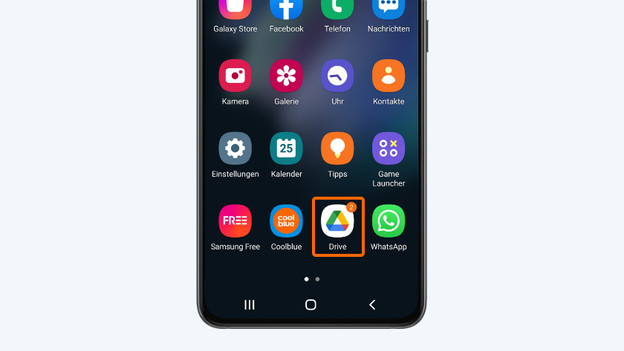
Öffne die Google Drive-App. Hast du diese noch nicht auf deinem Smartphone installiert? Lade sie dann aus dem Google Play Store herunter.
-
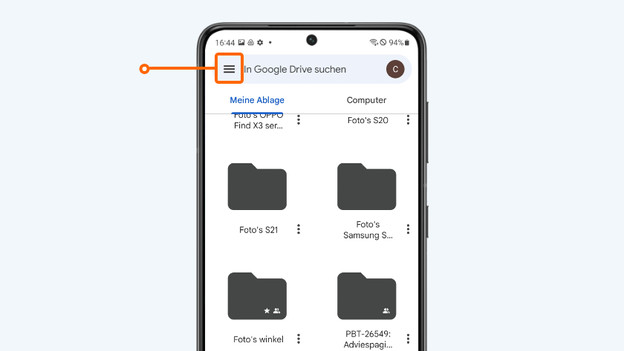
Tippe auf die 3 Streifen in der linken oberen Ecke.
-
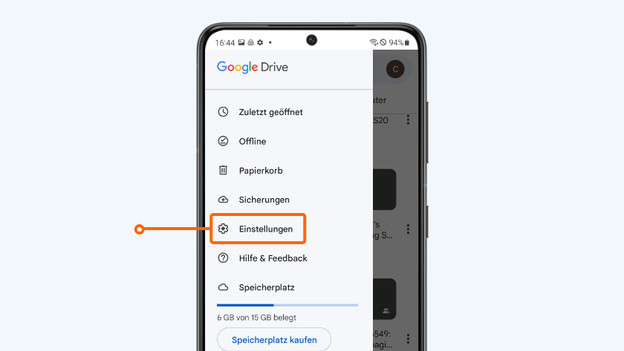
Wähle Einstellungen.
1. Öffne die Google Drive-App.
2. Tippe auf die 3 Streifen in der Ecke.
3. Wähle Einstellungen.
Schritt 2: Erstelle ein Back-up.
-
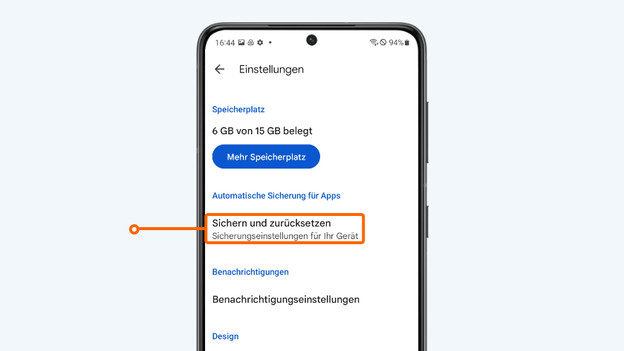
Tippe auf Sichern und zurücksetzen.
-
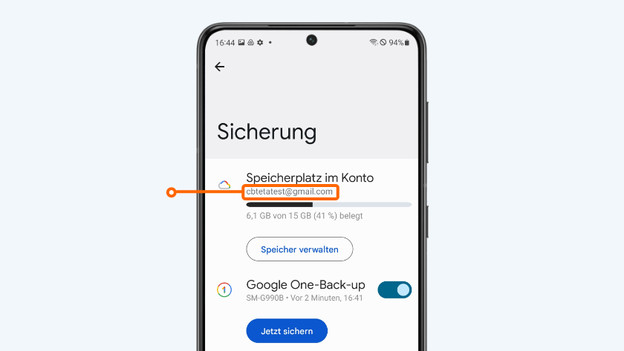
Prüfe, ob unter Konto dein Google-Konto eingestellt ist. Ist dies nicht der Fall? Tippe dann auf Konto, um dich bei deinem Konto anzumelden.
-
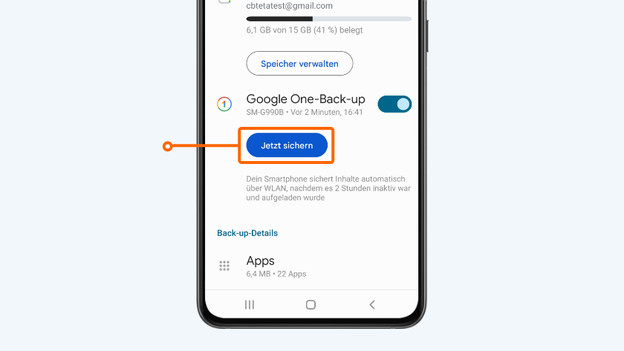
Wähle „Jetzt sichern“.
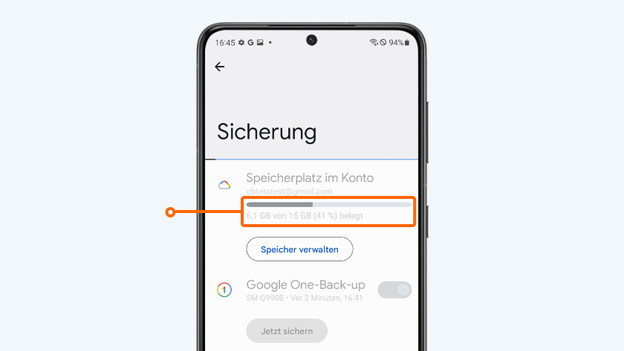
Dein Smartphone erstellt jetzt eine Sicherungskopie deiner Apps, Daten und Kontakte. Du siehst den Fortschritt des Back-ups in dem blauen Balken oben im Bildschirm. Willst du auch ein Back-up deiner Fotos und Videos machen? Gehe dann zu Schritt 3.
1. Tippe auf „Sichern und Zurücksetzen“.
2. Prüfe, ob dein Google-Konto eingestellt ist.
3. Wähle „Jetzt sichern“.
Beobachte den Fortschritt der Sicherung im blauen Balken oben im Display.
Schritt 3: Lade Google Fotos herunter und mach ein Back-up
-
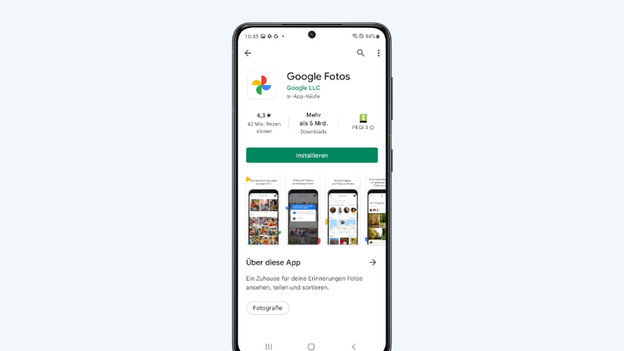
Lade die App Google Fotos aus dem Play Store herunter. Hast du diese App schon auf deinem Handy? Fahre dann mit Schritt 4 fort.
-
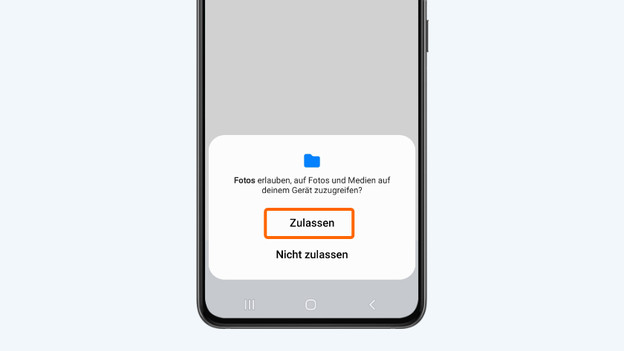
Öffne die App Google Fotos und tippe auf Erlauben.
-
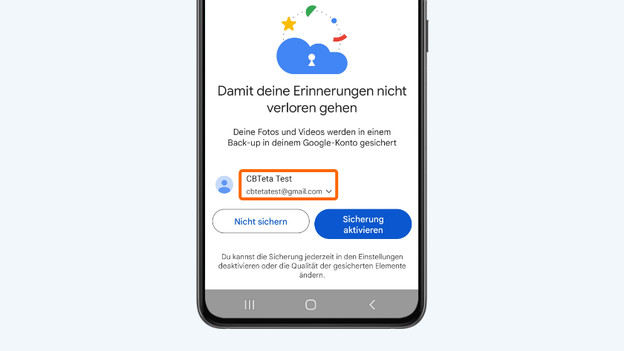
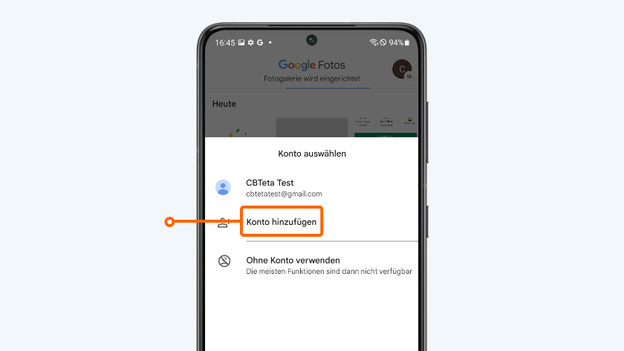
Prüfe, ob dein Konto ausgewählt ist. Ist dies nicht der Fall? Tippe dann auf das aktuelle Konto. Melde dich anschließend an, indem du auf Konto hinzufügen tippst.
-
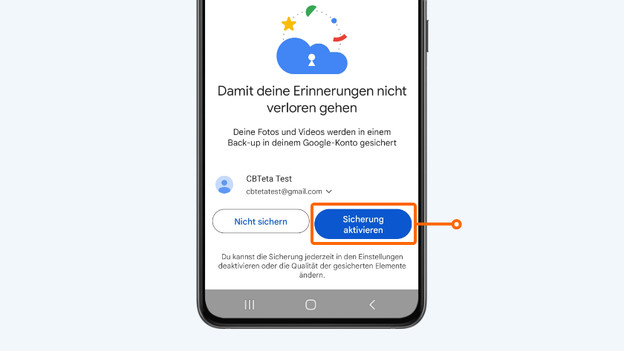
Tippe auf Sicherung aktivieren.
-
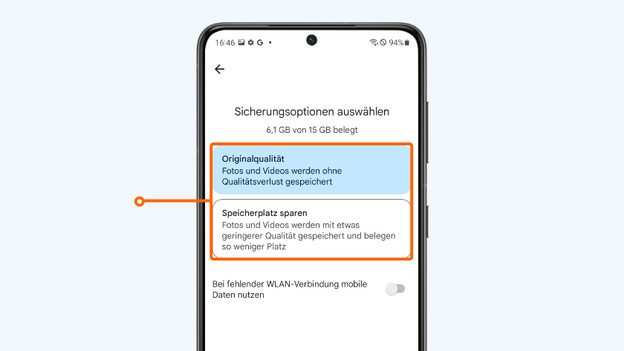
Wähle aus, in welcher Qualität du deine Fotos speichern willst, und tippe auf Bestätigen.
Google Fotos erstellt nun ein Back-up in deinem Google-Konto. Dies kann einige Minuten dauern.
1. Lade aus dem Google Play Store die Google Fotos-App herunter.
2. Öffne die Google Fotos-App und wähle Erlauben.
3A. Sorge dafür, dass dein Google-Konto eingestellt ist.
3B. Steht dein Konto noch nicht unter den verfügbaren Optionen, dann füge es hinzu.
4. Tippe auf Sicherung aktivieren.
5. Entscheide dich, in welcher Qualität deine Fotos gespeichert werden sollen, und tippe auf Bestätigen.
Schritt 4: Öffne Google Fotos und aktiviere die Sicherung.
-
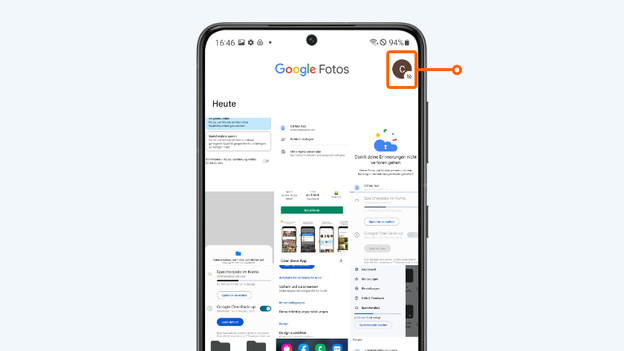
Öffne Google Fotos und tippe rechts oben auf dein Profilfoto. Hast du kein Profilfoto eingestellt? Dann ist oft der Anfangsbuchstabe des eigenen Namens zu sehen.
-
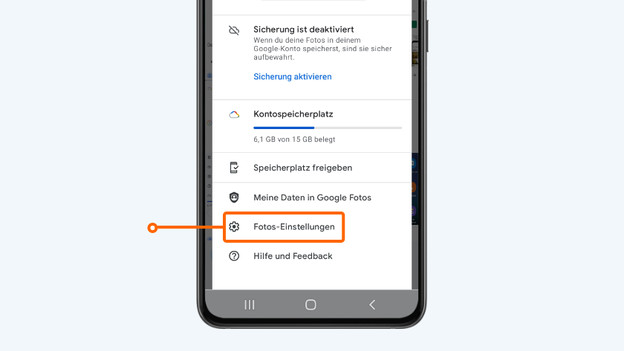
Wähle Einstellungen für Fotos.
-
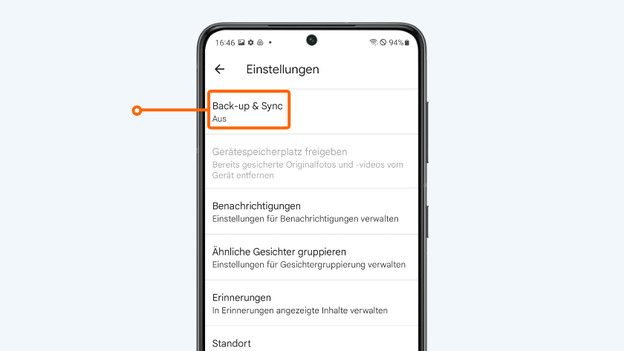
Tippe auf Sichern und synchronisieren.
-
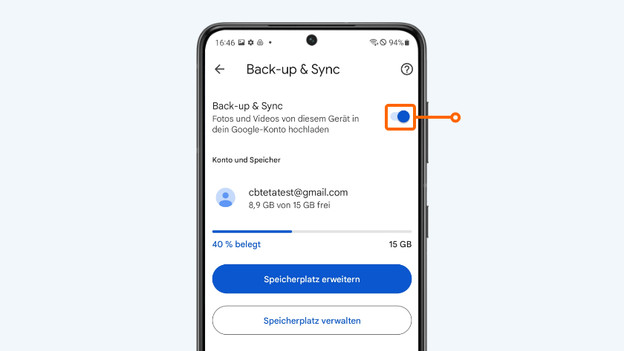
Sorge dafür, dass der Schieberegler neben Sichern und synchronisieren blau ist, indem du darauf tippst.
Google Fotos erstellt nun ein Back-up in deinem Google-Konto. Dies kann einige Minuten dauern. Auch praktisch: Die App nimmt alle Fotos, die du ab jetzt machst, in die nächsten Back-ups auf.
1. Öffne Google Fotos und tippe auf dein Profilfoto.
2. Wähle Einstellungen für Fotos.
3. Tippe auf Sichern und synchronisieren.
4. Tippe auf den Schieberegler, sodass er blau wird.

Hilfe von Experten im Store
Ist es dir nach dem Lesen dieses Artikels noch nicht gelungen, ein Back-up von deinem Android-Smartphone zu erstellen? Keine Sorge. In den Coolblue-Läden stehen unsere Experten für dich bereit, um dir weiterzuhelfen. Bei einer Tasse Kaffee helfen sie dir gerne, ein Back-up zu erstellen.
Artikel von Jesper
Smartphone-Expertin.