
Geschrieben von Kayleigh
Aktualisiert am
31. März 2025
·
05:34
Wie setze ich einen HP Drucker zurück?
Manchmal stürtr dein HP Drucker ab oder du siehst einen Fehlercode, den du nicht beheben kannst. Ein Zurücksetzen behebt dieses Problem manchmal. Du setzt einen HP Drucker über das Display oder mit einem Hard-Reset zurück. Wir erklären mit einigen Tipps, wie du deinen Drucker ganz einfach zurücksetzt.

HP Drucker zurücksetzen
Du setzt deinen HP Drucker auf zwei verschiedene Arten zurück. Hat dein HP Drucker ein Display? Dann lies Tipp 1, wie du deinen Drucker zurücksetzt. Kein Display? Dann gehe weiter zu Tipp 2.
- Tipp 1: Zurücksetzen über Display
- Tipp 2: Führe einen Hard-Reset durch
Zeigt dein HP Drucker einen Fehlercode an? Dann lies zuerst den folgenden Artikel, um festzustellen, ob du das Problem mit einer der Lösungen behebst.

Tipp 1: Zurücksetzen über das Display
Hat dein HP Drucker ein Display? Dann setze das System deines Druckers wie folgt zurück:
- Gehe zu den Einstellungen*.
- Klicke auf Service.
- Wähle Auf Werkseinstellungen zurücksetzen. Drücke OK. Der Drucker setzt sich selbst auf die Werkseinstellungen zurück. Danach startet der Drucker automatisch neu.
- Dein Drucker ist jetzt zurückgesetzt.
Lies im nächsten Absatz, wie du deinen HP Drucker zurücksetzt, wenn er kein Display hat.
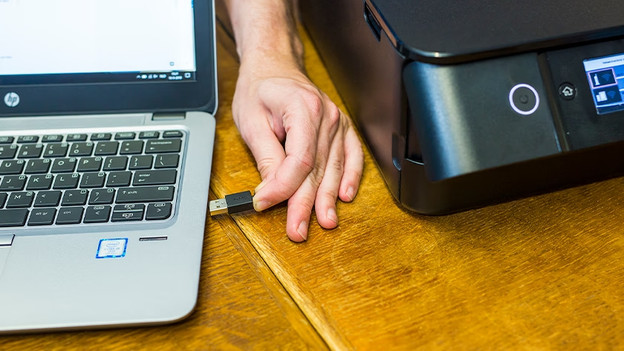
Tipp 2: Führe einen Hard-Reset durch
Einen HP Drucker ohne Display setzt du folgendermaßen zurück:
- Schalte den Drucker ein.
- Ist dein Drucker mit einem Datenkabel oder USB-Kabel verbunden? Dann entferne es aus dem Drucker.
- Entferne die Patronen oder Toner aus deinem Drucker.
- Ziehe das Netzkabel aus der Steckdose und aus dem Drucker, während der Drucker eingeschaltet ist.
- Warte etwa eine Minute.
- Stecke das Netzkabel wieder ein und schalte den Drucker ein.
- Setze die Patronen oder Toner wieder in den Drucker ein und schließe die Abdeckung.
- Fordert dich der Drucker auf, das Gerät zu kalibrieren? Dann tippe auf OK und lasse den Drucker seine Arbeit machen.
- Jetzt ist der Drucker zurückgesetzt.

