
Geschrieben von Lucinda
Aktualisiert am
3. Mai 2024
·
09:06
Wie richtet man ein Apple iPad ein?
Du möchtest natürlich so schnell wie möglich mit deinem Apple iPad loslegen, aber erst musst du es einrichten. Um dir dabei zu helfen, haben wir eine Schritt-für-Schritt-Anleitung für dich erstellt. Auf diese Weise kannst du die Einrichtung problemlos durchlaufen.
Erste Schritte mit der Einrichtung des Apple iPad
Die Einrichtung deines iPad ist nicht schwierig. Befolge die nachstehenden Schritte, um schnell mit deinem iPad loslegen zu können.
- Konfiguriere das Apple iPad automatisch oder manuell.
- Richte deine Apple-ID ein.
- Richte Konten und andere nützliche Funktionen ein.
Schritt 1: Einschalten und Sprache auswählen
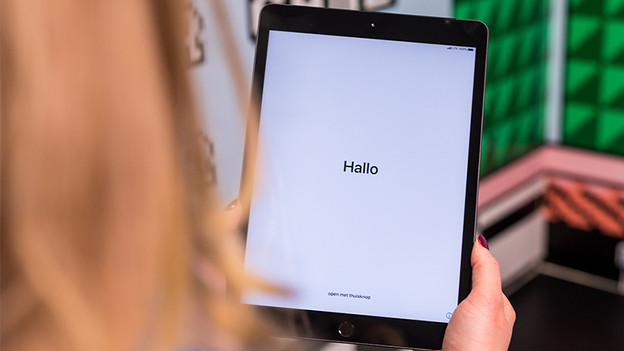
- Schalte das Apple iPad ein, indem du die Taste oben rechts auf dem Gerät gedrückt hälst.
- Auf dem Bildschirm wird "Hallo" angezeigt. Wische über den Bildschirm oder drücke die Home-Taste, um die Einrichtung zu starten.
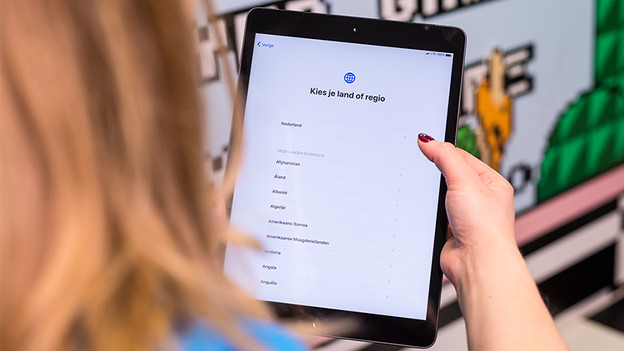
- Wähle in der Liste der Sprachen die richtige Sprache und dann das Land aus.
Schalte das iPad ein
Starte die Einrichtung
Wähle die richtige Sprache aus

Schritt 2a: Wähle deine Konfiguration
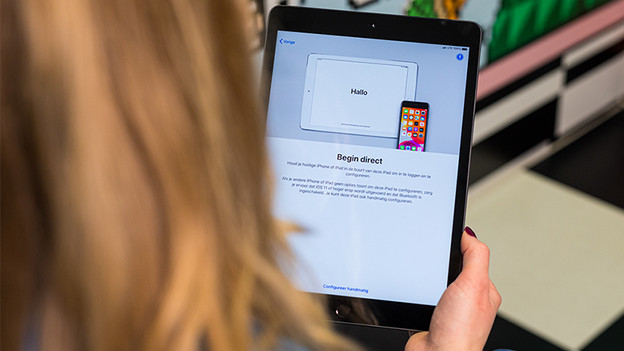
- Möchtest du automatisch konfigurieren? Halte dann ein anderes iPad oder iPhone neben dein neues iPad und befolge die Schritte auf dem Bildschirm. Dein iPad übernimmt dann die Einstellungen von deinem anderen Gerät.
- Möchtest du manuell konfigurieren? Tippe anschließend unten auf dem Bildschirm auf "Manuell konfigurieren". Diese Option umfasst einige zusätzliche Schritte.
Schritt 2b: manuelle Konfigurationsschritte
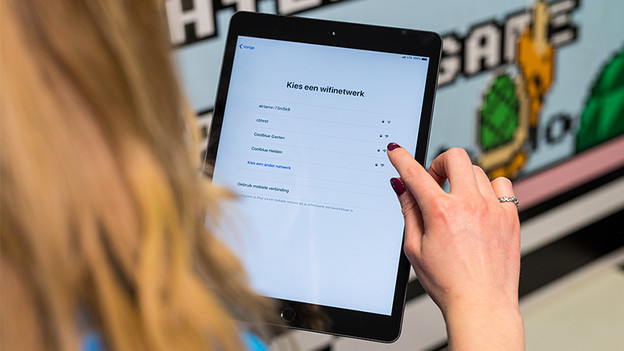
- Wähle dein WLAN-Netzwerk aus, gib das Passwort ein und wähle "Verbinden".
- Richte nun Touch-ID ein, indem du den Anweisungen auf dem Bildschirm folgst. Hast du ein iPad Pro? Dann richte hier die Face-ID ein.
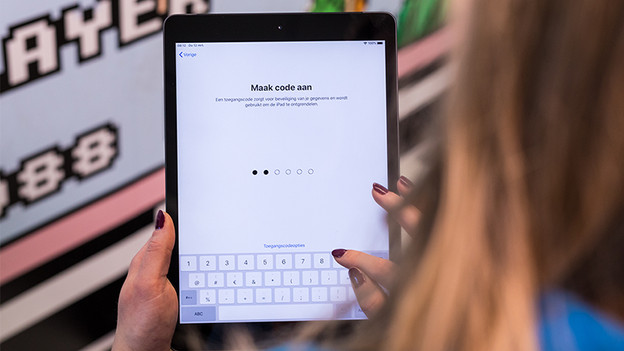
- Wähle einen numerischen Code, an den du dich erinnern kannst, um das Apple iPad zu sperren. Wiederhole den numerischen Code.
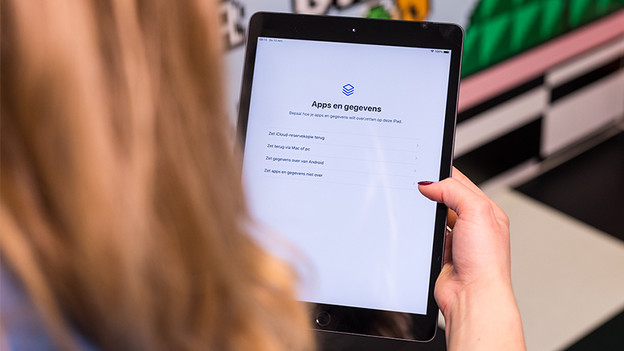
- Entscheide dich nun, ob du Daten von einem anderen Gerät auf dein iPad übertragen möchtest. Dies ist über iCloud, einen Mac oder ein Android-Gerät möglich.
Möchtest du keine Apps und Daten übertragen? Wähle dann "Apps und Daten nicht übertragen".
WLAN-Netzwerk auswählen
Touch-ID einrichten
Zahlen-Code auswählen
Daten übertragen

Schritt 3: Apple-ID einrichten
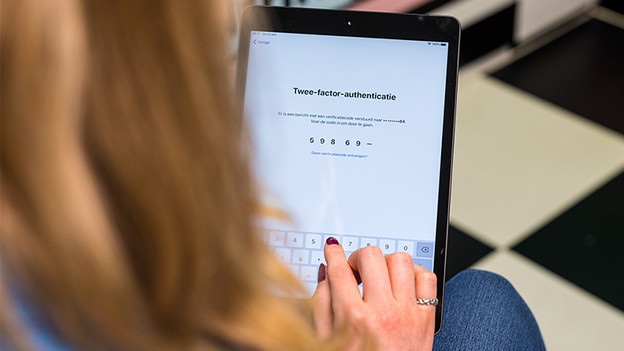
Ich habe bereits eine Apple-ID
- Gib deine Apple ID ein und tippe auf "Weiter".
- Mach das gleiche mit deinem Passwort und klicke auf "Weiter".
- Jetzt wird die Zwei-Faktor-Authentifizierung auf dem Bildschirm angezeigt. Du erhältst eine SMS auf deinem Telefon. Gib den Code auf den Strichen ein.
- Tippe bei den Allgemeinen Geschäftsbedingungen auf "Zustimmen".
Jetzt nimmt sich das iPad die Zeit, um deine Apple-ID zu konfigurieren. Das kann ein paar Minuten dauern.
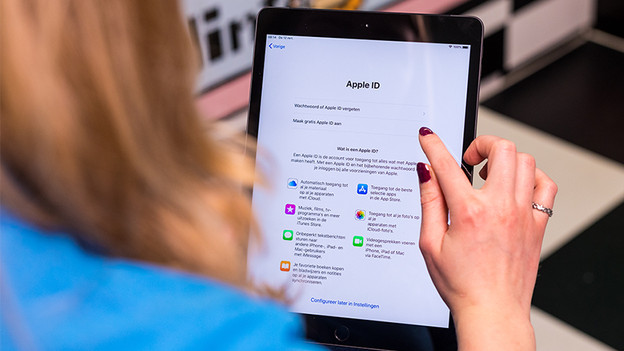
Ich habe noch keine Apple-ID
- Tippe auf "Passwort vergessen oder keine Apple-ID?" und wähle "Kostenlose Apple-ID erstellen".
- Gib alle Details wie Geburtsdatum, Name und Sicherheitsfrage ein und tippe oben rechts auf "Weiter".
- Gib nun deine E-Mail-Adresse ein und gib an, ob du Apple-Nachrichten erhalten möchtest.
- Im nächsten Bildschirm legst du das Passwort für dein Konto fest.
- Apple iPad fragt nun nach deiner Telefonnummer, um deine Identität zu überprüfen. Du erhältst eine SMS mit einem Code auf dein Telefon. Gib den Code auf dem Apple-iPad ein.
- Scrolle durch die Allgemeinen Geschäftsbedingungen und wähle unten rechts "Zustimmen".
Jetzt nimmt sich das iPad die Zeit, um deine Apple-ID zu erstellen. Das kann ein paar Minuten dauern.
Schritt 4: Standort, Apple Pay und Siri
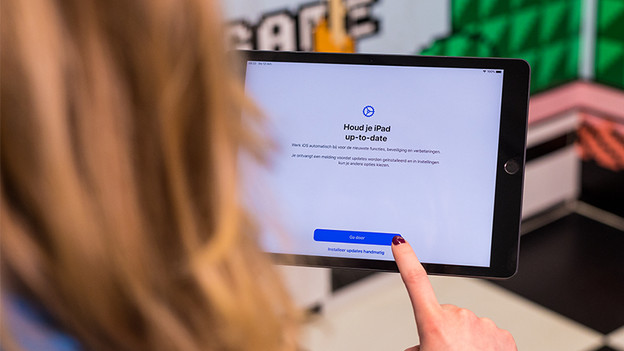
- Wähle aus, ob du Updates automatisch oder manuell installieren möchtest.
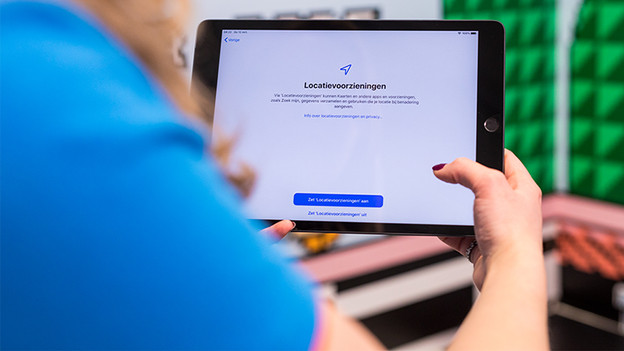
- Hast du ein 5G- oder 4G-iPad? Dann kannst du hier die Standortbestimmung ein- oder ausschalten. Bei der Standortbestimmung verwenden verschiedene Apps deinen Standort. Hast du kein iPad mit 5G oder 4G? Dann sind die Ortungsdienste nicht verfügbar und du siehst den Bildschirm nicht.
- Möchtest du mit dem iPad bezahlen? Dann gib deine Apple Pay-Daten ein. Dazu musst du auf "Weiter" tippen. Möchtest du das nicht? Wähle dann "Später in den Einstellungen konfigurieren".
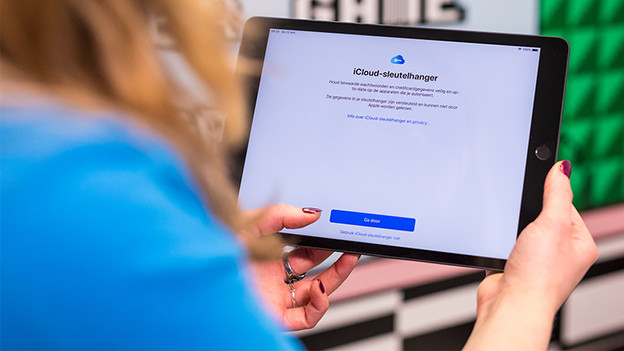
- iCloud-Schlüsselbund speichert deine Daten und Passwörter, sodass du sie nicht jedes Mal manuell eingeben musst. Wähle "Weiter", um dies einzurichten. Andernfalls überspringe diesen Schritt.
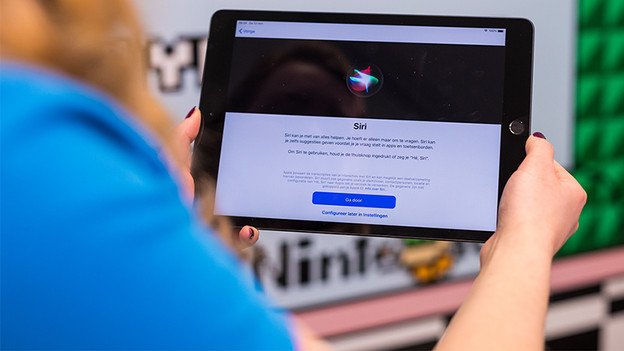
- Richte den Sprachassistenten Siri hier in fünf Schritten ein oder erledige dies später.
Gib deine Präferenzen für Updates an
Ortungsdienste einrichten
Richte Apple Pay ein
iCloud-Schlüsselbund einrichten
Siri einrichten

Schritt 5: Bildschirmzeit, Dunkelmodus und Tipps
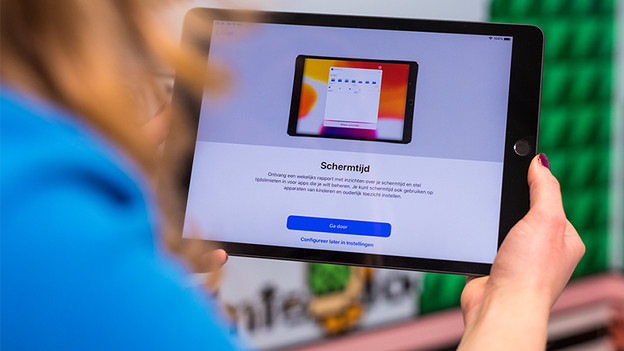
- Im nächsten Bildschirm wählst du aus, ob du einen wöchentlichen Bericht über deine Bildschirmzeit erhalten möchtest. Er enthält Informationen zur Verwendung verschiedener Apps.
- Überlege, ob du Apple bei der Verbesserung seiner Produkte unterstützen möchtest, und markiere deine Wahl.
- In diesem Bildschirm wählst du aus, ob du das Apple iPad im hellen oder dunklen Modus verwenden möchtest. Tippe auf die beiden Beispiele, um zu sehen, was zu dir passt. Wähle ‚Weiter‘.
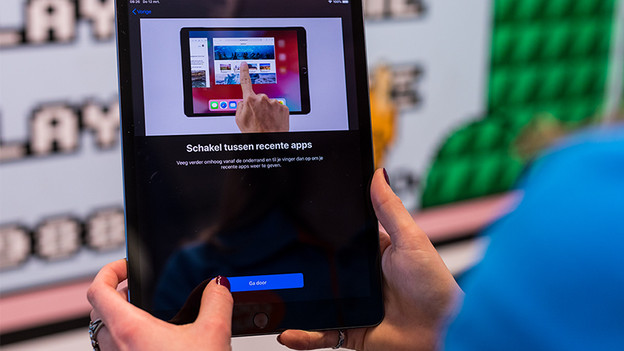
- Jetzt erhältst du Tipps zur Verwendung deines iPads (wähle immer ‚Weiter‘).
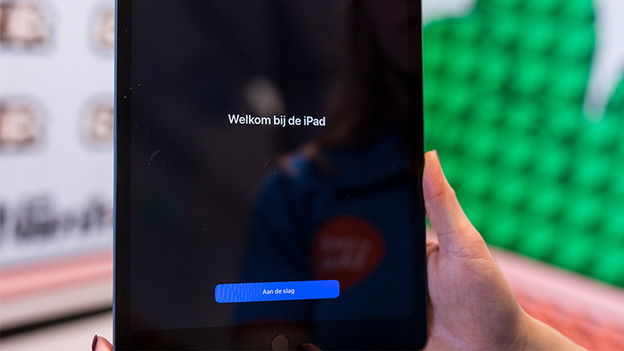
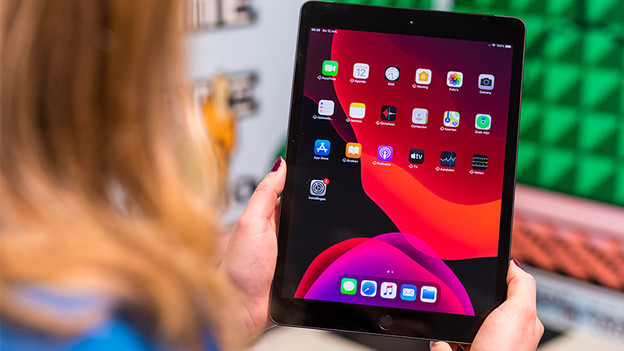
- Drücke dann auf ‚Erste Schritte‘. Jetzt erscheint die Home-Seite auf deinem iPad und die Installation ist abgeschlossen.
Bildschirmzeit einstellen
iPad-Einstellungen
Dunkelmodus oder Hellmodus
Apple iPad Tipps
Wähle "Erste Schritte".
Einrichtung abgeschlossen


Artikel von Lucinda
Apple-Expertin.

