
Geschrieben von Daan
Aktualisiert am
2. Februar 2024
·
09:02
Wie installiere ich einen TP-Link Tapo Überwachungskamera?
Mit den IP-Kameras Tapo von TP-Link kannst du Tag und Nacht sehen, was in deinem Haus und um dein Haus herum passiert. Die Installation der Kameras erfolgt über die Tapo Smart App. In diesem Artikel werde ich dir in 5 Schritten erklären, wie du deine TP-Link IP-Kamera installierst.

Schritt 1: Installiere die App
Installiere zunächst die TP-Link Tapo-App auf deinem Smartphone oder Tablet. Du findest diese App im App Store oder Google Play Store. Erstelle nach der Installation der App deine TP-Link-ID. Gib dazu eine E-Mail-Adresse ein. Du erhältst einen Aktivierungslink an deine E-Mail-Adresse gesendet. Melde dich anschließend über die App an, um deine Kamera zu verbinden.

Schritt 2: Schalte die Kamera ein
Stecke den Kameraadapter in eine Steckdose in dem Raum, in dem du die Kamera aufhängen möchtest. Stelle sicher, dass es in diesem Raum ein stabiles WLAN-Signal gibt, sodass die Kamera eine gute Verbindung zum Netzwerk hat.

Schritt 3: Füge deine Kamera in der App hinzu
Drücke in der App auf das 'Kamera'-Symbol. Dann wählst du 'Add a device'. Die App wird dich auffordern, die Kamera an eine Steckdose anzuschließen. Drücke 'Next', wenn du dies getan hast. Warte, bis das Licht der Kamera abwechselnd orange und grün blinkt.
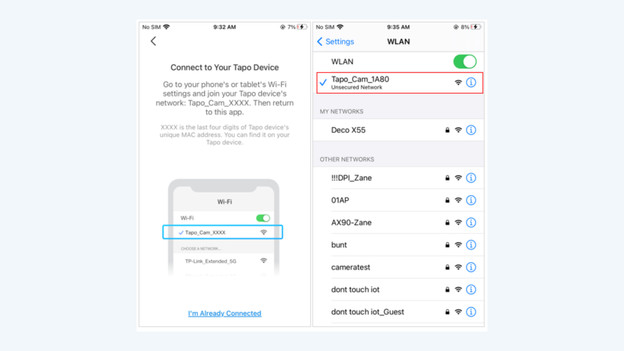
Schritt 4: Stelle eine Verbindung zur Kamera her
Um dich mit der Kamera zu verbinden, gehe zu den Einstellungen deines Mobiltelefons oder Tablets. Klicke auf 'Wifi' und wähle die Kamera in den verfügbaren Netzwerken aus. Du findest sie unter dem Namen 'Tapo_Cam_XXXX'. Wenn die Verbindung erfolgreich ist, gehe zurück zur Tapo Smart-App.

Schritt 5: Verbinde die Kamera mit deinem Heimnetzwerk
Zurück in der App wählst du das WLAN-Netzwerk aus, um eine Verbindung zur Kamera herzustellen, und du gibst das Passwort ein. Die Kamera verbindet sich nun mit deinem Router. Das kann eine Weile dauern. War die Verbindung erfolgreich? Gib der Kamera dann einen Namen, zum Beispiel „Babyzimmer“. Stelle abschließend ein, ob du Benachrichtigungen vom Bewegungsmelder erhalten möchtest.
Artikel von Daan
Überwachungskamera-Experte.

