
Geschrieben von Deanne
Aktualisiert am
16. Mai 2025
·
11:43
Wie führe ich eine Neuinstallation von Windows durch?
Fährt dein Laptop nicht richtig hoch oder treten andere Probleme auf? Dann bleibt manchmal keine andere Möglichkeit, als ihn neu aufzusetzen. Bei einer sauberen Installation von Windows löschst du alle persönlichen Dateien, Apps und Einstellungen. In der Regel funktioniert dein Laptop danach wieder einwandfrei. In diesem Artikel erklären wir dir Schritt für Schritt, wie du eine saubere Installation von Windows durchführst.

Neuinstallation von Windows
Bei einer Neuinstallation von Windows löschst du alle Daten, Dokumente und Treiber von deinem Laptop. Das ist nicht dasselbe wie das Zurücksetzen des Laptops. Überlege dir deshalb im Voraus gut, ob du wirklich eine Neuinstallation durchführen oder deinen Laptop nur zurücksetzen möchtest. Für eine Neuinstallation von Windows befolgst du die folgenden Schritte:
- Bereite dein Gerät vor.
- Aktiviere Windows.
- Erstelle ein Installationsmedium.
- Verwende das Installationsmedium. Hinweis: Zum Erstellen eines Installationsmediums benötigst du ein leeres externes Speichermedium mit mindestens 8 GB Speicherplatz.
Schritt 1: Bereite dein Gerät vor
Bevor du mit der Neuinstallation beginnst, musst du einige Daten sichern.
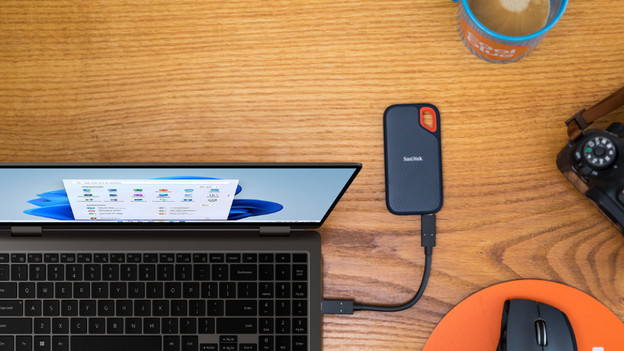
- Speichere zuerst all deine lokalen Fotos, Dateien und andere Dokumente, die du nicht verlieren möchtest. Speichere sie auf einem externen Laufwerk wie einem USB-Stick oder einer externen Festplatte.
- Sichere auch deinen BitLocker-Schlüssel, falls du einen hast. Das funktioniert ganz einfach über die Microsoft Website.

Schritt 2: Aktiviere Windows
Um in den nächsten Schritten deine Windows Lizenz neu installieren zu können, verknüpfe sie zunächst mit deinem Konto. Das machst du ganz einfach über deine Einstellungen. Je nachdem, welche Windows Lizenz du besitzt, gib entweder eine digitale Lizenz oder einen 25-stelligen Produktschlüssel ein.
Schritt 3: Erstelle ein Installationsmedium
Nachdem du deine Windows Lizenz verknüpft und aktiviert hast, erstelle ein Installationsmedium.
- Stelle zunächst sicher, dass du über ein externes Speichergerät mit mindestens 8 GB verfügst. Stelle sicher, dass es vollständig leer ist, da alles, was darauf verbleibt, automatisch gelöscht wird.
- Gehe zur Software-Download-Website von Microsoft und wähle "Dienstprogramm jetzt herunterladen".
- Nun fragt dein Laptop, ob du der App erlauben möchtest, Änderungen vorzunehmen. Klicke auf "Ja".
- Akzeptiere die Lizenzbedingungen und Vereinbarungen.
- Wähle Sprache, Version und Architektur von Windows aus.
- Klicke auf "Installationsmedium für einen anderen PC erstellen" und dann auf "Weiter".
- Wähle nun dein externes Speichergerät aus und klicke auf "Weiter".
- Befolge alle auf deinem Laptop angezeigten Schritte und klicke abschließend auf "Fertigstellen".

Schritt 4: Verwende das Installationsmedium
Verwende das von dir erstellte Installationsmedium, um eine saubere Windows Version zu installieren.
- Gehe dazu zu "Einstellungen" und wähle "Jetzt neu starten" aus. Diese Option befindet sich neben "Erweiterter Start".
- Wähle nun aus, wie du Windows neu installieren möchtest. Wähle "Benutzerdefiniert", wenn du eine vollständige Neuinstallation durchführen möchtest.
- Öffne den "Datei-Explorer" und wähle das Laufwerk mit dem Installationsmedium aus.
- Doppelklicke im Stammordner des Laufwerks auf "setup.exe" und klicke auf "Ja".
- Wähle aus, wie du Windows neu installieren möchtest. Wähle "Nichts behalten", wenn du eine saubere Neuinstallation ausführen möchtest.
- Klicke auf "Installieren". Dein Laptop wird während der Installation einige Male neu gestartet. Du hast nun eine Neuinstallation von Windows durchgeführt.

