
Geschrieben von Tobias
Aktualisiert am
17. Juli 2024
·
18:35
Wie richtet man Windows neu ein?
Du hast ein Problem mit deinem Computer und hast schon alles erfolglos versucht? Zum Glück gibt es noch einen Ausweg: Windows zurücksetzen. In diesem Artikel liest du nach, wie du dies in 3 einfachen Schritten tust.

Windows in 3 Schritten zurücksetzen
Durch das Zurücksetzen von Windows werden nicht nur Systemprobleme behoben. Es verbessert auch die Leistung, Sicherheit und Langlebigkeit deines Geräts.
- Schritt 1: Erstelle ein Back-up
- Schritt 2: Gehe zu den Einstellungen
- Schritt 3: Führe die Neuinstallation durch

Schritt 1: Erstelle ein Back-up.
Erstelle ein Back-up von deinem Laptop, bevor du beginnst. Das Zurücksetzen auf die Werkseinstellungen bedeutet das Löschen von Apps und Einstellungen. In Schritt 3 wählst du, ob du persönliche Dateien behalten möchtest. Mit einem Back-up stellst du nach einer Neuinstallation alle Daten problemlos wieder her.
Wenn du Dateien auf einem externen Gerät speichern möchtest, ist es am einfachsten, eine externe Festplatte für dein Back-up zu verwenden. Wenn du Dateien in einer Cloud speichern möchtest, ist es am einfachsten, Microsoft OneDrive für dein Back-up zu verwenden.
Schritt 2: Gehe zu den Einstellungen
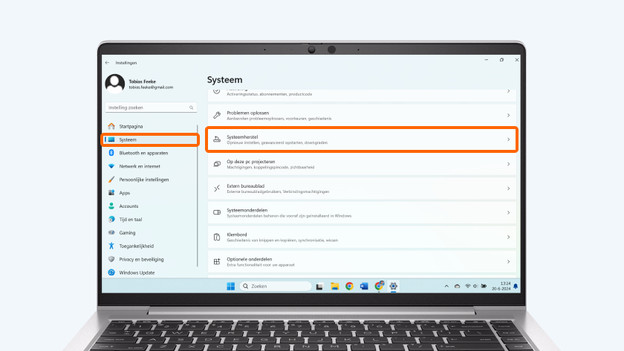
- Klicke unten links auf die Windows-Schaltfläche.
- Gehe zu Einstellungen, erkennbar am Zahnradsymbol.
- Wähle im Fenster links System aus.
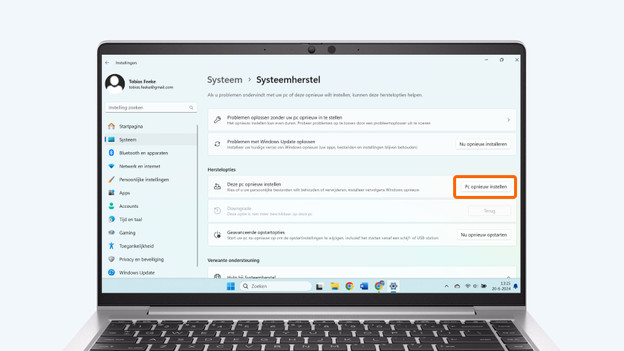
- Suche nach Systemwiederherstellung.
- Klicke neben Diesen PC zurücksetzen auf die Option PC zurücksetzen.
Klicke auf die Windows-Schaltfläche und gehe zu "Einstellungen".
Wähle "System“ und suche nach "Systemwiederherstellung".
Klicke auf die Option "PC zurücksetzen".

Schritt 3: Führe die Neuinstallation durch
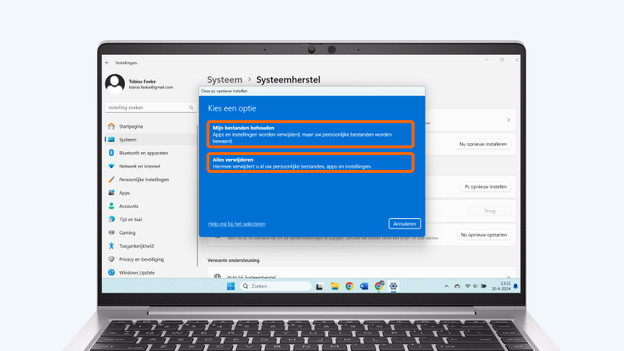
- Auf deinem Bildschirm wird nun ein blaues Fenster mit zwei Optionen angezeigt. Wähle die Option, die du bevorzugst.
- Wähle Aus der Cloud herunterladen oder Lokal neu installieren.
- Die Wiederherstellung dauert etwa eine Stunde. Dein Computer wird sich auch einige Male neu starten. In der Zwischenzeit tust du etwas, für das du deinen Laptop nicht benötigst.
- Windows wurde nun zurückgesetzt. Führe den Installationsprozess durch. Wenn du ein Back-up erstellt hast, stelle es jetzt wieder her.
Wähle die Option, die du bevorzugst.
Wähle den Download aus der Cloud oder den lokalen Download.
"Weiter" klicken.


Artikel von Tobias
Laptop-Expertin

