
Geschrieben von Elaine
Aktualisiert am
2. Februar 2024
·
09:02
Wie installiert man die BlueBuilt Nexum Pro Kabellose Maus?
Du möchtest deine neue BlueBuilt Nexum Pro Kabellose Maus mit deinem Laptop oder PC verbinden. In diesem Artikel erfährst du, wie das in 4 Schritten geht.
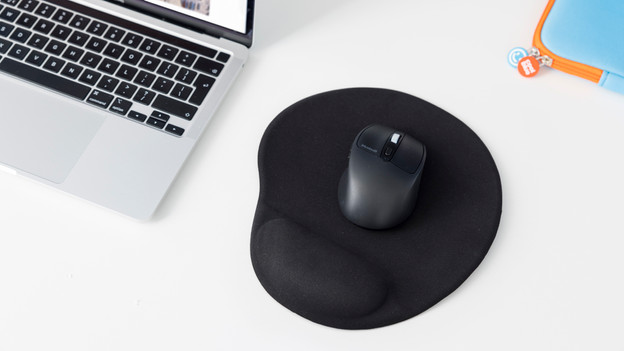
BlueBuilt Maus in 4 Schritten installieren
Lies hier, wie du deine BlueBuilt Maus in 4 Schritten installieren kannst.
- Schritt 1: Schließe die Maus an.
- Schritt 2: Stelle die Auflösung ein.
- Schritt 3: Navigiere von einer Seite zur anderen.
- Schritt 4: Lade die Maus auf.
Schritt 1: Schließe die Maus an
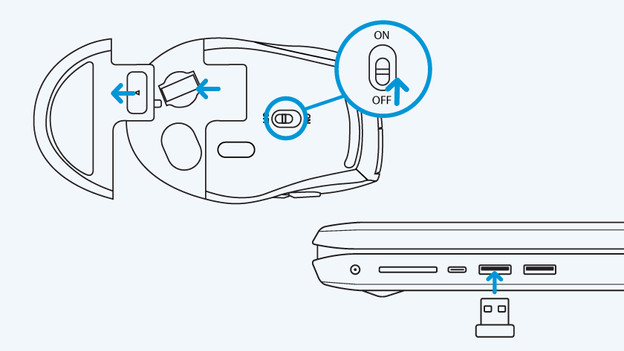
- Schiebe den Ein-/Aus-Regler an der Unterseite der Maus auf "On". Jetzt ist die Maus eingeschaltet.
- Der mitgelieferte USB-Empfänger befindet sich in der Maus. Schiebe die untere Abdeckung zur Seite und nimm den Empfänger heraus.
- Stecke den USB-Empfänger in einen USB-A-Anschluss deines Laptops oder PCs. Die Maus verbindet sich jetzt mit deinem Laptop.
- Funktioniert die Maus nicht? Versuche es dann mit einem anderen USB-A-Anschluss.
Schritt 2: Stelle die Auflösung ein
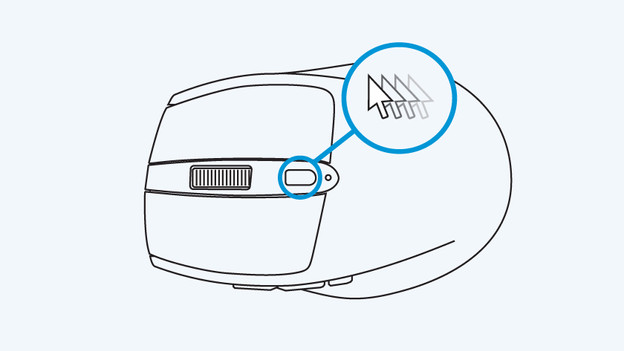
Passe die Empfindlichkeit deines Mauszeigers mit der Taste hinter dem Scrollrad an. Drücke diese und teste die Maus. Findest du sie immer noch langsam? Drücke dann so lange, bis du die gewünschte Geschwindigkeit erreicht hast. Ist sie zu schnell? Drücke dann, bis sie langsamer wird. Diese Maus hat drei Geschwindigkeitsstufen: langsam, mittel und schnell. Deine BlueBuilt Nexum Pro Kabellose Maus ist jetzt einsatzbereit.
Hinweis: Wenn du die Maus 10 Minuten lang nicht benutzt, wechselt sie in den Standby-Modus. Drücke eine der Tasten der Maus, um sie wieder zu aktivieren.
Schritt 3: Navigiere von einer Seite zur anderen
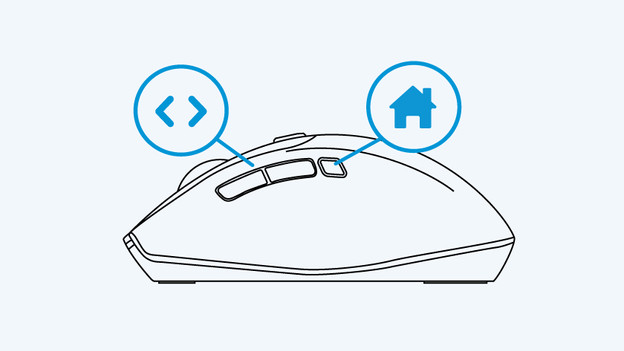
Die Maus verfügt an der linken Seite über drei zusätzliche Tasten. Mit den ersten beiden Tasten kannst du schnell und einfach von einer Seite im Webbrowser zur anderen navigieren. Möchtest du zur vorherigen Seite zurückkehren? Dann betätige die hintere Taste. Möchtest du doch wieder zu der Seite zurückkehren, auf der du warst? Dann drücke die vordere Taste. Die dritte Taste ist die Home-Taste. Wenn du diese betätigst, gelangst du zu deiner Homepage.
Schritt 4: Lade die Maus auf
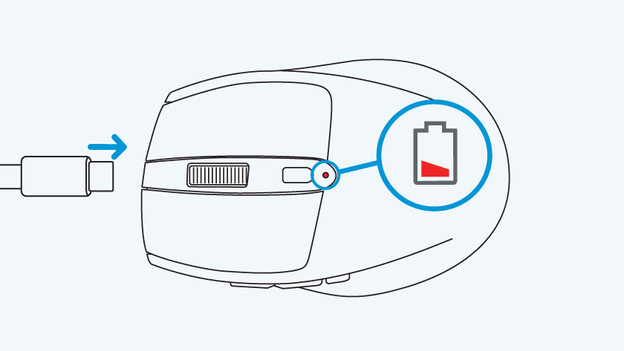
Blinkt das Lämpchen oben auf der Maus rot? Dann ist der Akku leer. Du lädst die Maus über das mitgelieferte USB-C-auf-USB-C-Kabel auf. Stecke es in den USB-C-Anschluss deines Geräts. Du kannst die Maus auch mithilfe eines USB-Ladegeräts über die Steckdose aufladen.
Artikel von Elaine
Maus-Expertin.

