Geschrieben von Sam
Aktualisiert am
18. September 2026
·
12:37
Wie montiert man eine BlueBuilt Monitorhalterung mit mechanischer Feder für 1 Monitor?
Du möchtest deine neue gasgefederte BlueBuilt-Monitorhalterung an einen Monitor anschließen. Auf dieser Seite erklären wir dir in 9 Schritten, wie das geht.

Montage in 9 Schritten
Du montierst deine neue BlueBuilt-Monitorhalterung in 9 Schritten.
- Schritt 1. Entscheide, ob du eine Klemme verwendest oder ein Loch bohren möchtest
- Schritt 2a. Montiere die Klemme und ziehe den Standfuß fest
- Schritt 2b. Bohre ein Loch in deinen Schreibtisch und schraube den Standfuß fest
- Schritt 3. Montiere den Schwenkarm
- Schritt 4. Montiere den Hebearm
- Schritt 5. Montiere die VESA-Platte an die Monitorhalterung
- Schritt 6. Setze die Schrauben in den Monitor ein
- Schritt 7. Montiere die Monitorhalterung am Monitor
- Schritt 8. Ziehe die Kabel durch den Kabelkanal
- Schritt 9. Bestimme die Flexibilität deiner Monitorhalterung

Schritt 1: Wähle eine der beiden Montageoptionen
Du kannst deine Monitorhalterung auf zwei Arten montieren. Bei Klemmmontage ziehst du den Standfuß mit einer Klemme fest. Dies ist bei Schreibtischen möglich, die zwischen 10 und 80 Millimeter dick sind. Wenn du dich für die Schraubbefestigung entscheidest, bohrst du ein Loch in deinen Schreibtisch und schraubst den Standfuß fest. Dies ist nur für Schreibtische mit einer Dicke von 10 bis 45 Millimetern geeignet. Hast du eine Option gewählt? Überprüfe dann die VESA-Größe deines Monitors, damit du sicher sein kannst, dass er auf die Monitorhalterung passt.
Schritt 2a: Montiere die Klemme
-
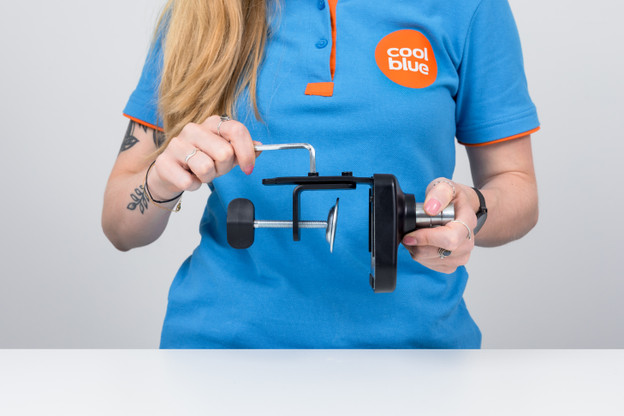
Entferne die Abdeckung vom Standfuß. Setze den Verbindungswinkel auf den Standfuß und ziehe die Schrauben fest.
-
Miss die genaue Dicke deines Schreibtisches. Bringe deine Tischklemme je nach Dicke der Tischplatte in den oberen oder unteren Löchern an. Ziehe dann die Schrauben fest.
-
Platziere die Klemme auf dem Schreibtisch und drehe die Schraube nach oben, um den Standfuß zu befestigen.
1. Positioniere den Verbindungswinkel auf dem Standfuß.
2. Bestimmen die Position der Klemme.
3. Drehe den Standfuß fest.


Schritt 2b: Bohre ein Loch in deine Schreibtischplatte
-
Schraube die Platte von der Klemme ab und schraube den Verbindungswinkel ab.
-
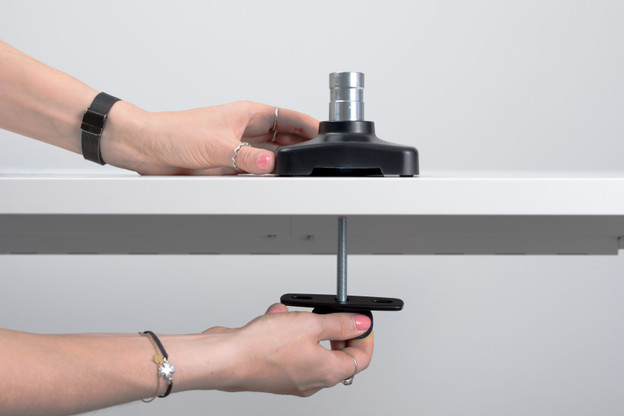
Bohre ein 10-Millimeter-Loch an der Stelle durch deinen Schreibtisch, an der du deine Monitorhalterung anbringen möchtest.
-
Lege die Montageplatte um die Durchführung. Schraube sie dann durch das Loch in den Sockel, bis er fest sitzt.
1. Schraube die Platte von der Klemme ab.
2. Bohre ein Loch in deine Schreibtischplatte.
3. Montiere den Standfuß.



Schritt 3: Montiere den Schwenkarm
Platziere den Schwenkarm auf dem Standfuß. Ziehe die Schraube wie gewünscht fest. Je fester du sie anziehst, desto weniger flexibel lässt sich der Arm bewegen.
Schritt 4: Montiere den Hebearm
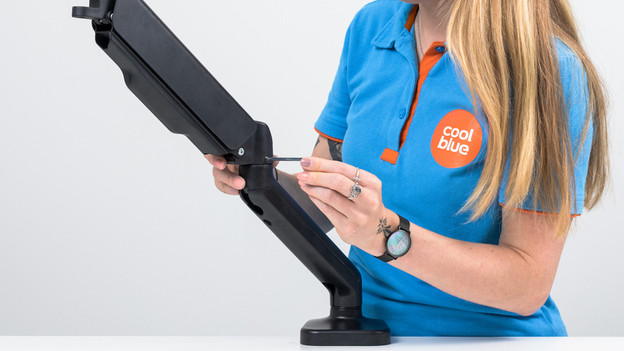
Platziere den Hebearm. Drehe die Schraube nach Bedarf fest.
Schritt 5: Bringe die VESA-Platte an der Monitorhalterung an
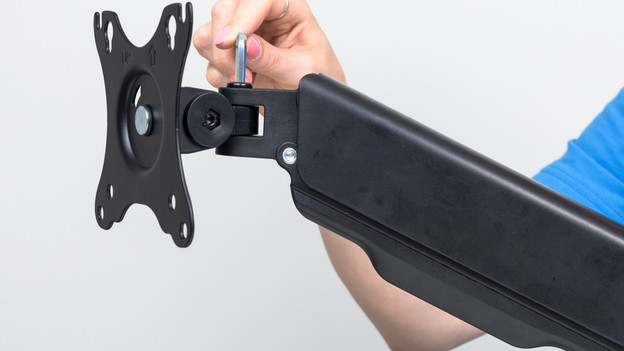
Bringe die VESA-Platte an der Monitorhalterung an und ziehe den Schraubbolzen fest.

Schritt 6: Bringe die Schrauben im Monitor an
Lege deinen Monitor auf einen Teppich und schraube die oberen Schrauben in den Monitor. Verwende die Unterlegscheiben, wenn du zusätzliche Verstärkung benötigst.

Schritt 7: Bringe die Monitorhalterung an den Monitor an
Schiebe den Monitor auf die VESA-Platte und schraube die unteren Schrauben in den Monitor.

Schritt 8: Ziehe die Kabel durch den Kabelkanal
Schiebe den Kabelkanal nach oben, um ihn zu öffnen. Lege die Kabel des Monitors hinein und schiebe den Kanal wieder zu.

Schritt 9: Bestimme die Flexibilität deiner Monitorhalterung
Pass das Drehmoment der Monitorhalterung mit dem mitgelieferten Inbusschlüssel an, um die Flexibilität der Halterung zu bestimmen.
Deine neue BlueBuilt Monitorhalterung ist nun vollständig montiert.

