
Geschrieben von Daan
Aktualisiert am
18. November 2022
·
19:16
Wie installiert man eine Imou IP-Kamera?
Mit einer Imou-IP-Kamera kannst du einen Raum in deinem Haus oder um dein Haus herum überwachen. Du installierst alle Imou-Kameras mit der Imou-Life-App auf deinem Smartphone oder Tablet. In diesem Artikel erklären wir in 4 Schritten, wie du deine Imou-IP-Kamera installierst.

Imou-IP-Kamera in 4 Schritten installieren
Bei der Installation einer Imou-Überwachungskamera gehst du die folgenden 4 Schritte durch.
- Schritt 1: Installiere die Imou-Life-App
- Schritt 2: Füge deine Kamera in der App hinzu
- Schritt 3: Verbinde die App mit der Kamera
- Schritt 4: Lege die Einstellungen fest

Schritt 1: Installiere die Imou-Life-App
Um eine Imou-IP-Kamera zu installieren, benötigst du die Imou-Life-App. Du findest diese App im App Store deines Telefons oder Tablets. Oder scanne den QR-Code im Handbuch deiner Kamera. Nach der Installation der App erstellst du ein Imou-Konto. Du erhältst per E-Mail einen Bestätigungscode, mit dem du dein neues Konto aktivieren kannst.

Schritt 2: Füge deine Kamera hinzu
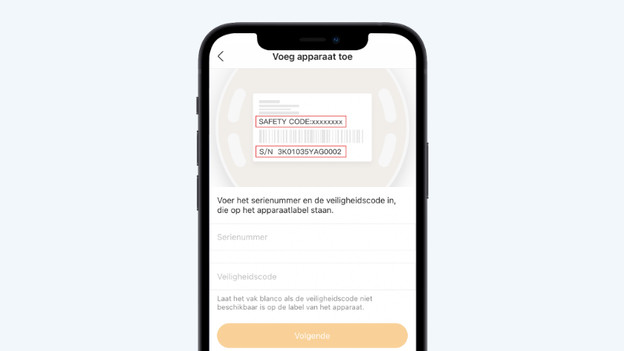
Stecke den Stecker in eine Steckdose in dem Raum, in dem du die Kamera verwendest. Es ist wichtig, dass an diesem Ort ein stabiles WLAN-Signal vorhanden ist. Drücke im Hauptbildschirm auf das große Pluszeichen rechts. Anschließend wähle "QR-Code scannen" oder "Manuell hinzufügen". Scanne je nach Wahl den Code oder gib die Seriennummer manuell ein.
Schritt 3: Verbinde die Kamera mit deinem Heimnetzwerk
Du verbindest die IP-Kameras von Imou über WLAN mit dem Internet. Wähle das kabellose Netzwerk aus, mit dem du die Kamera verbinden möchtest. Gib dann das Passwort dieses Netzwerks ein. Die Imou Kamera stellt jetzt eine Verbindung zu deinem Netzwerk her. Das Einrichten der Verbindung kann einige Minuten dauern.

Schritt 4: Lege deine Einstellungen fest
Die Imou Kamera ist jetzt einsatzbereit. In der App siehst du Livebilder und erhältst Benachrichtigungen, wenn eine Bewegung erkannt wird. Um deine persönlichen Einstellungen anzupassen, drücke auf das Symbol unten rechts. Wähle beispielsweise Cloud-Speicher, richte Geofencing ein oder ändere deine Sicherheitseinstellungen.
Artikel von Daan
Experte für IP-Kameras.

