
Geschrieben von Jelle
Aktualisiert am
27. Januar 2025
·
14:43
Wie installierst du Microsoft Office auf dem iPad?
Auf dem großen Display deines iPad arbeitest du bequem in Office Programmen wie Word, Excel und Powerpoint. Aber wie installierst du diese Programme auf deinem iPad? Das hängt von deinem iPad Modell ab. Wir erklären dir hier, wie du in zwei einfachen Schritten auf deinem iPad mit Microsoft Office loslegst.
Microsoft Office in 2 Schritten installieren
Die Installation von Microsoft Office auf deinem iPad ist nicht schwer, wenn du diese Schritte befolgst. Ist das Display deines iPad größer als 10,1 Zoll? Dann kaufe ein Microsoft Office 365 Paket. Das machst du ganz einfach in einer der Microsoft Office Apps. Wenn dein Display kleiner ist, nutzt du alle Funktionen von Microsoft Office kostenlos. Dafür erledigst du die folgenden Schritte:
- Schritt 1. Lade Microsoft Office Apps im App Store herunter.
- Schritt 2. Aktiviere Microsoft Office
Schritt 1: Lade die Apps herunter
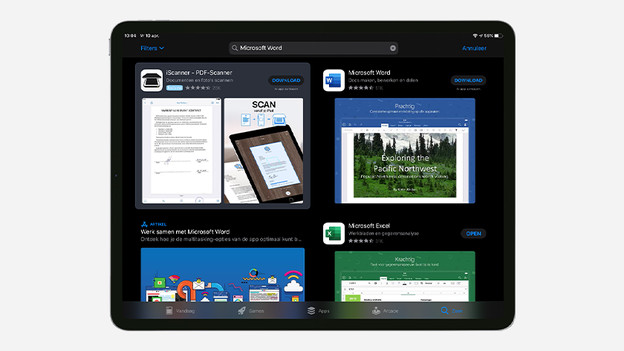
Die verschiedenen Microsoft Office Programme haben jeweils eine eigene App im App Store. Es gibt auch eine Microsoft Office App, die jedoch nur für das iPhone optimiert ist. Überlege dir also, welche Programme du benötigst.
Suche im App Store nach Office Programmen
Lade die Apps herunter


iPad Modelle mit größerem Display
Wenn das Display deines iPad größer als 10,1 Zoll ist, betrachtet Microsoft es als Laptop. Um Microsoft Office zu nutzen, musst du eine Microsoft Office 365 Lizenz erwerben. Die unten aufgeführten Schritte gelten nicht für die folgenden Modelle:
- Apple iPad Pro 9,7 Zoll (1. Generation)
- Apple iPad Air (1. und 2. Generation)
- Apple iPad mini (alle Modelle)
- Apple iPad (1. bis 6. Generation)
Auf diesen Modellen nutzt du Microsoft Office auch ohne Lizenz.
Schritt 2: Aktiviere Microsoft Office
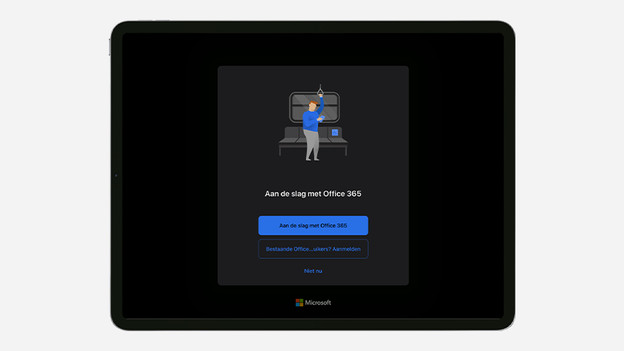
Wenn dein iPad nicht für die kostenlose Microsoft Office Lizenz infrage kommt, meldest du dich mit deinem Microsoft Konto an. Du hast bereits eine Office 365 Lizenz? Dann melde dich mit dem Microsoft Konto an, mit dem deine Lizenz verknüpft ist. Jetzt legst du direkt los. Hast du noch keine Microsoft Office 365 Lizenz? Dann regle das ganz in der App:
- Wähle Microsoft Office 365 Home, wenn du Microsoft Office auch auf mehreren Computern verwenden möchtest. Wenn du Microsoft Office nur für dich selbst benötigst, wählst du Microsoft Office 365 Personal aus.
- Melde dich mit deinem Microsoft Konto an. Du hast noch kein Konto? Dann erstelle eins.
- Bestätige deinen Kauf. Im ersten Monat nutzt du Microsoft Office kostenlos.
Klicke auf Erste Schritte mit Office 365
Melde dich an oder erstelle ein neues Konto
Wähle ein Abonnement aus
Bestätige deinen Kauf


Artikel von Jelle
Apple Experte.

