
Geschrieben von Evany
Aktualisiert am
21. März 2023
·
09:57
Wie scannt man mit dem Apple iPhone einen QR-Code?
QR-Codes kannst du ganz einfach mit deinem iPhone scannen. Diese Codes kannst du beispielsweise in unseren Stores oder online sehen und sie verweisen beispielsweise auf eine Webseite. Du scannst einen QR-Code mit der Standard-Kamera-App oder über eine Verknüpfung im Kontrollzentrum. In diesem Artikel erklären wir, wie das geht.
Erste Schritte mit dem Scannen eines QR-Codes
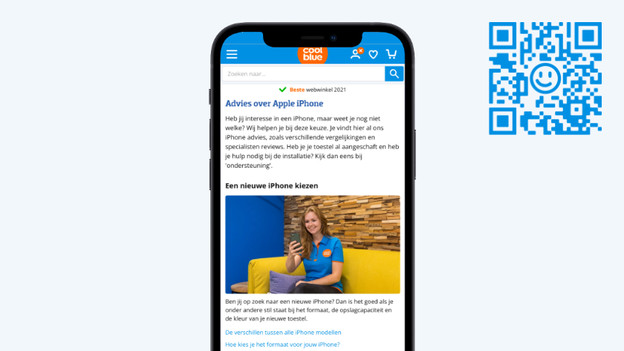
Du scannst einen QR-Code mit deinem iPhone auf verschiedene Arten. Du kannst dies über die Kamera-App oder über das Kontrollzentrum tun. Siehst du dir diese Seite auf deinem Computer oder Tablet an? Dann verwende den QR-Code im Bild als Test mit den folgenden Tipps.
- Tipp 1. QR-Codes mit der Kamera-App scannen
- Tipp 2. Einen QR-Code über das Kontrollzentrum scannen
Tipp 1: Scanne QR-Codes mit der Kamera-App
Mit der Standard-Kamera-App scannst du im Handumdrehen einen QR-Code.
- Öffne die Kamera-App.
- Richte die Kamera auf den QR-Code.
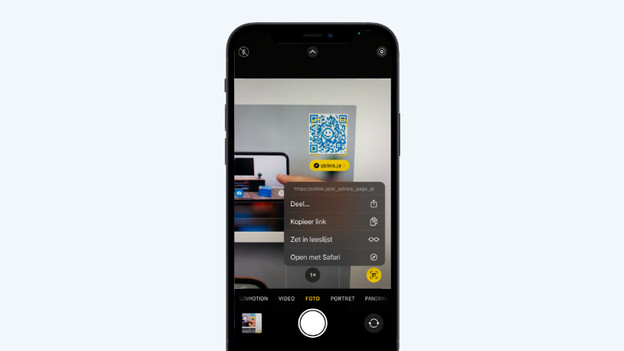
- Du siehst nun einen gelben Balken. Wenn du darauf klickst, öffnet sich die Webseite in deinem Browser. Möchtest du die Seite lieber teilen oder speichern? Tippe dann auf den gelben Kreis mit dem QR-Code. Du erhältst dann weitere Optionen.
Richte die Kamera auf den Code
Wähle, was du tun möchtest

Tipp 2: Scanne einen QR-Code über das Kontrollzentrum
Scanne lieber QR-Codes über das Kontrollzentrum? Auch das ist möglich. Wenn der Code-Scanner noch nicht in deinem Kontrollzentrum vorhanden ist, musst du ihn zuerst hinzufügen. Gehe zu „Einstellungen“ > „Kontrollzentrum“ > Tippe auf das grüne Pluszeichen, das für „Codescanner“ steht. Über das Kontrollzentrum kannst du jetzt auch QR-Codes scannen. Das machst du wie folgt:
- Wische oben rechts auf deinem Bildschirm nach unten, um zum Kontrollzentrum zu gelangen.
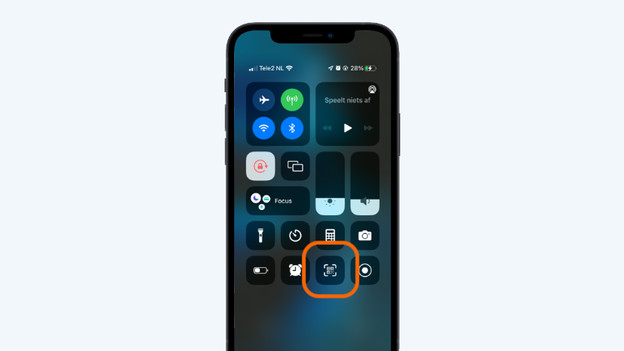
- Tippe auf das Quadrat mit dem QR-Code.
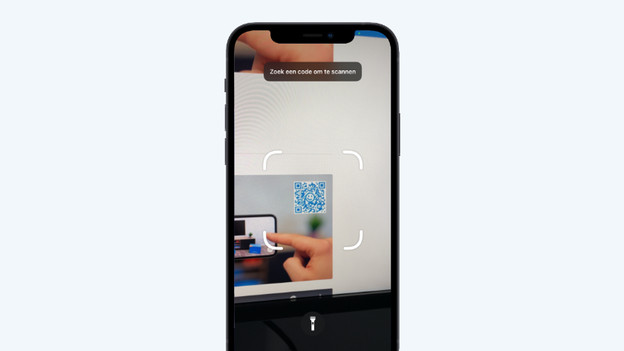
- Richte die Box auf den QR-Code. Die Webseite öffnet sich direkt in deinem Browser.
Tippe auf das Quadrat mit dem QR-Code
Auf den QR-Code richten
Artikel von Evany
Apple-Experte.

